Tutorial: de cero a tu primer plan de producción
Esta es la ruta principal para quien acaba de entrar en Plantaro. Siguiendo los pasos de abajo, en unos 30 minutos tendrás un cultivo, un área con canteros y un plan de producción funcionando, y sabrás dónde seguir todo.
¿Prefieres que te guíen dentro del sistema? Plantaro tiene un tutorial interactivo que se abre solo en el primer acceso y te muestra cada pantalla. Consulta Tutorial interactivo y dudas comunes.
Qué vas a crear
Usaremos un ejemplo sencillo que puedes adaptar a tu realidad:
| Elemento | Ejemplo de este tutorial |
|---|---|
| Propiedad | Sítio Tutorial |
| Cultivo | Alface Crespa (lechuga crespa) |
| Área | Horta Principal (10 m × 20 m) |
| Canteros | 6 canteros de 1 m × 10 m |
| Plan | Alface Primavera, comenzando el 01/10 |
El camino completo
Cada paso usa datos creados en el anterior. No cambies el orden: sin cultivo y sin canteros no hay cómo armar el plan.
| Paso | Qué hacer | ¿Obligatorio? | Dónde en el menú |
|---|---|---|---|
| 0 | Entrar y tener una suscripción activa | Sí | Suscripciones |
| 1 | Conocer la navegación | Sí | — |
| 2 | Registrar categorías, proveedores e insumos | No | Inventario y Insumos |
| 3 | Registrar el cultivo y sus etapas | Sí | Cultivos |
| 4 | Crear el área de siembra | Sí | Áreas → Áreas de Cultivo |
| 5 | Generar los canteros del área | Sí | Áreas → Áreas de Cultivo (icono de cuadrícula) |
| 6 | Armar el plan de producción | Sí | Planificación → Planes |
| 7 | Seguir la ejecución | — | Planificación, Inicio, Informes |
Los nombres de pantalla siguen la interfaz en portugués (idioma predeterminado de la app). Cambia el idioma en el pie del menú lateral si lo prefieres; las capturas muestran la versión en portugués.
Paso 0 — Entrar y elegir el plan
- Abre Plantaro e inicia sesión con tu correo y contraseña (consulta Acceso y cuenta si aún no tienes cuenta).
- Si tu propiedad aún no tiene suscripción, el sistema abre la pantalla Suscripciones con el mensaje "Ninguna suscripción activa". Elige un plan y sigue el proceso de contratación.
- Los planes gratuitos permiten seguir este tutorial, pero tienen límites (por ejemplo, el plan Básico incluye 1 área de siembra y 2 cultivos). Al alcanzar un límite, el sistema muestra una ventana indicando qué recurso se agotó; basta con mejorar el plan en Suscripciones.
Resultado esperado: llegas a Inicio (panel), todavía vacío.
Detalles sobre planes, usuarios y facturas: Usuarios, organización y suscripción.
Paso 1 — Conoce la navegación
En el primer acceso, el tutorial interactivo muestra una tarjeta de bienvenida. Puedes iniciarlo, descartarlo ("Ahora no") o desactivarlo ("No mostrar de nuevo"). Nada de esto impide usar el sistema.
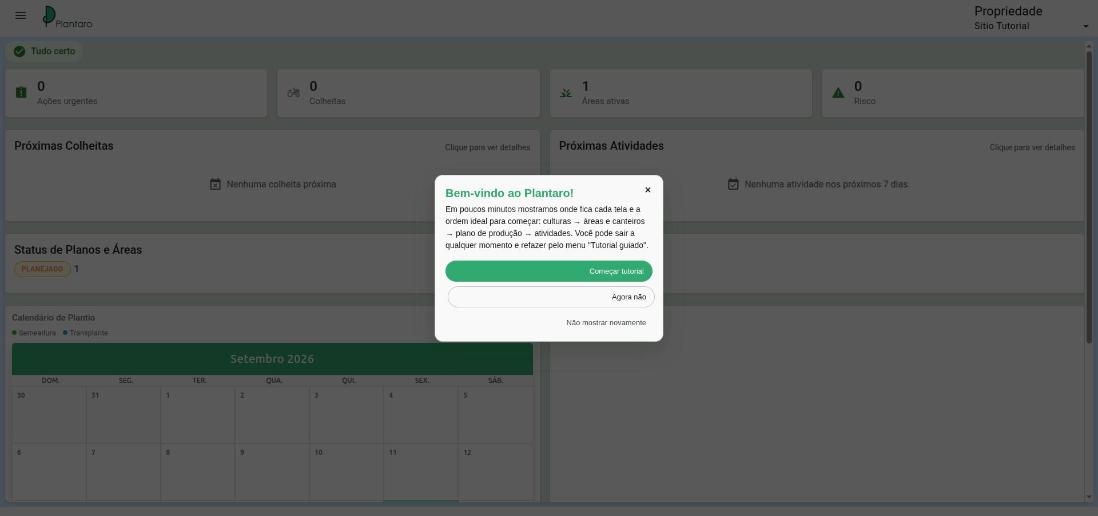
Lo que debes saber sobre la pantalla:
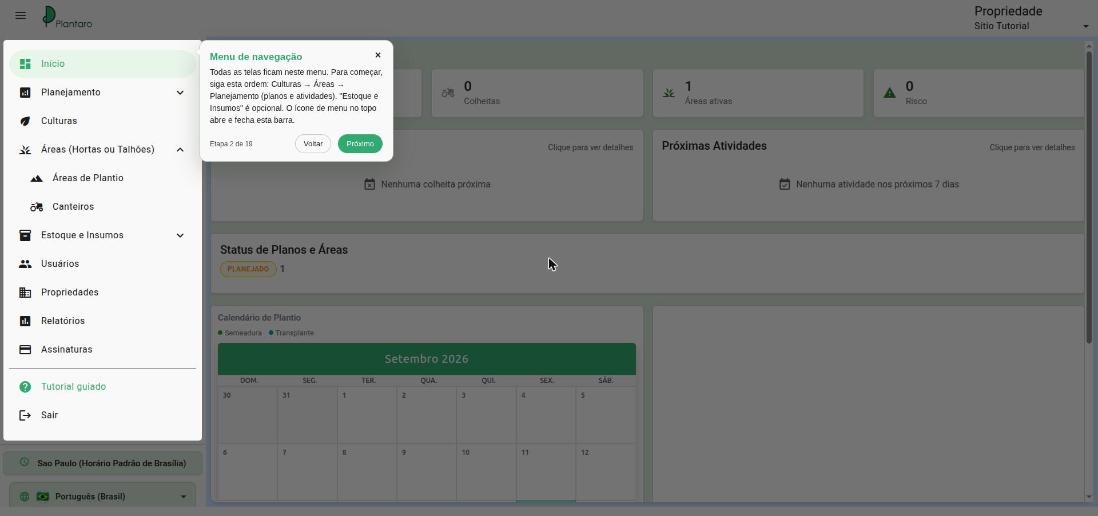
- Menú lateral: está cerrado por defecto. Ábrelo y ciérralo con el icono de tres líneas (☰) arriba a la izquierda. Ahí están todas las pantallas.
- Propiedad actual: arriba a la derecha. Si administras más de una propiedad, cámbiala ahí. Todo lo que ves y registras pertenece a la propiedad seleccionada.
- Orden del menú: para empezar, usa Cultivos → Áreas → Planificación. Inventario y Insumos es opcional.
Paso 2 (opcional) — Insumos y stock
Haz este paso solo si quieres controlar el stock y prever faltantes. Puedes volver después sin perder nada.
- Abre Inventario y Insumos → Categorías de Insumos y crea categorías como "Semillas" y "Abonos".
- En Proveedores, registra a quién compras.
- En Insumos, registra los artículos con unidad y cantidad en stock.
- En Previsión de Escasez de Insumos, sigue cuándo se agotará un insumo frente a lo que consumirán los planes.
Guía completa: Recursos y stock.
Paso 3 — Registra el cultivo
El cultivo es el "molde" agronómico: qué siembras, el espaciado, la producción esperada y las etapas del ciclo. El plan usa estos datos para calcular fechas y cantidades.
-
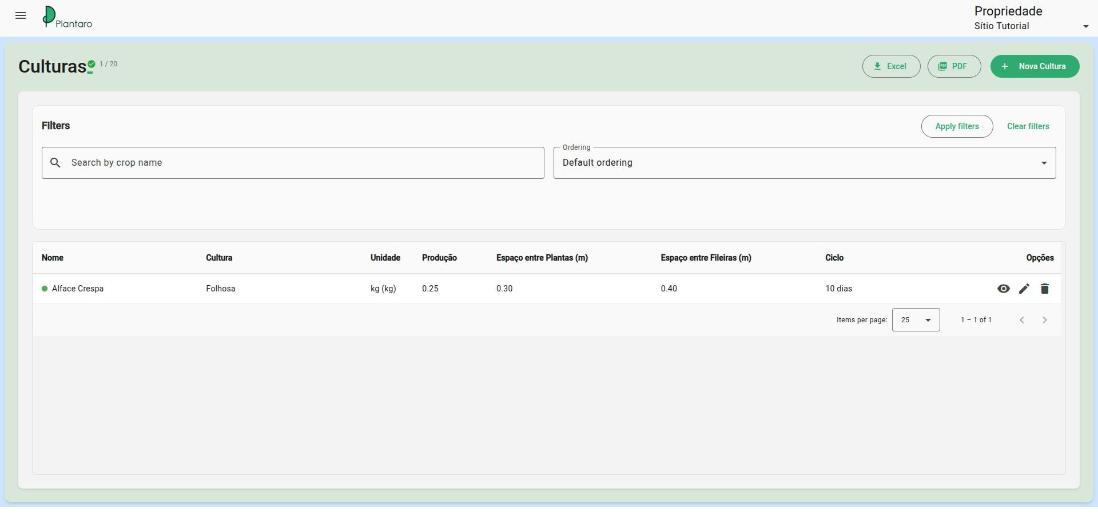
Abre Cultivos y haz clic en Nuevo Cultivo.
-
Completa el formulario. Los campos con
*son obligatorios:Campo Qué informar Ejemplo Nombre del cultivo Nombre que aparecerá en los planes Alface Crespa Grupo del cultivo Grupo o categoría Hojas Color Color usado en gráficos y canvas (predeterminado) Espacio entre plantas (m) Distancia entre plantas en la fila 0,30 Espacio entre filas (m) Distancia entre filas 0,40 Unidad de medida Unidad de producción (kg, g, t…) kg Producción por planta Cuánto produce cada planta 0,25 Aprovechamiento (%) Parte aprovechable de la producción 85 PMS (kg) Peso de mil semillas 0,003 Semillas por planta Semillas usadas por planta 2 Agua por día Consumo de agua por planta al día 0,2 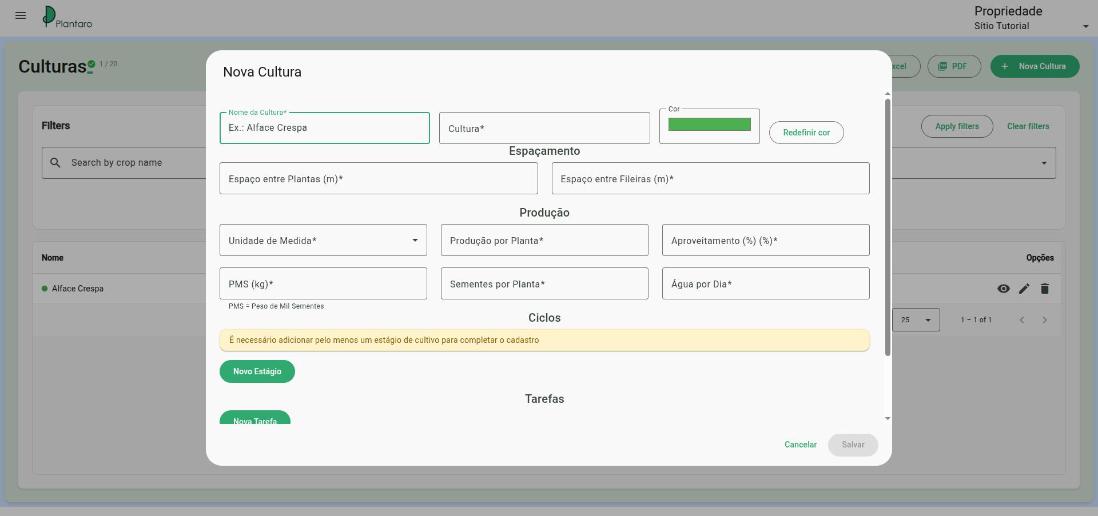
-
En Ciclos, haz clic en Nueva Etapa. Es obligatorio tener al menos una etapa para guardar. Cada etapa tiene:
- Tipo de etapa: Siembra, Trasplante, Crecimiento, Cosecha, Mantenimiento u Otro.
- Nombre de la etapa y Cuántos días dura. El encabezado muestra el total del ciclo sumando las etapas.
- Generar tarea: si está marcado, la etapa genera una actividad (con hora de inicio y fin) en los planes que usan el cultivo.
- Recursos de la etapa: insumos consumidos en esa etapa (opcional).
Consejo: el nombre de la etapa viene rellenado con el tipo elegido. Bórralo antes de escribir el tuyo, o el nombre quedará duplicado.
-
(Opcional) En Tareas, agrega tareas recurrentes, como el riego.
-
Haz clic en Guardar.
Resultado esperado: el cultivo aparece en la lista con el ciclo total (por ejemplo, "10 días").
Más detalles y validaciones: Cultivos.
Paso 4 — Crea el área
El área es el espacio físico donde vas a sembrar (huerta, invernadero, parcela).
- Abre Áreas → Áreas de Cultivo y haz clic en Nueva Área.
- Completa Nombre del área, Ancho (m) y Largo (m). El panel de la derecha muestra una vista previa proporcional del terreno con el área calculada (200 m² en el ejemplo).
- Si prefieres, usa Dibujar en el mapa (pestaña Mapa y coordenadas) para marcar el terreno por coordenadas.
- Haz clic en Guardar.
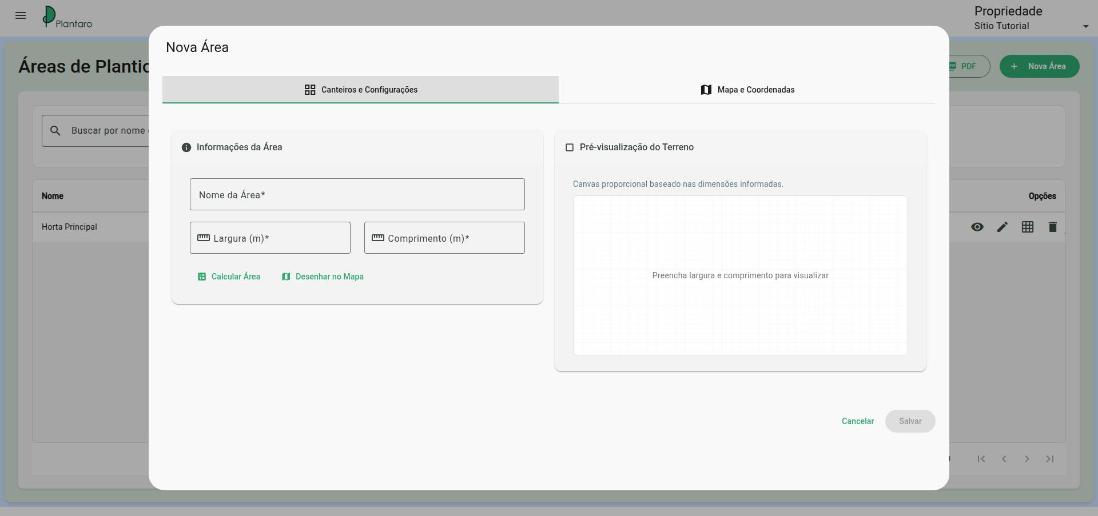
Resultado esperado: el área aparece en la lista, pero con 0 canteros y un icono de alerta en la columna Canteros. Es normal: el siguiente paso crea los canteros.
Más detalles: Áreas y canteros.
Paso 5 — Genera los canteros
Sin canteros no hay dónde asignar la siembra. Dividen el área en franjas individuales.
- En la fila del área, haz clic en el icono de cuadrícula (Gestionar canteros).
- Haz clic en Generar Nuevos Canteros.
- Ajusta los Parámetros de generación:
- Cantidad: cuántas canteros crear (6 en el ejemplo).
- Ancho y Largo de cada cantero (1 m × 10 m en el ejemplo).
- Para que el sistema distribuya automáticamente espacios y márgenes, activa Distribución automática. En modo manual controlas el espaciado.
- Revisa la Vista previa a la derecha: los canteros aparecen dentro del área, numerados.
- Haz clic en Guardar cambios. Para desistir, usa Descartar cambios.
Resultado esperado: la pantalla Gestionar Canteros muestra los canteros 01 a 06 dentro del Área de los canteros.
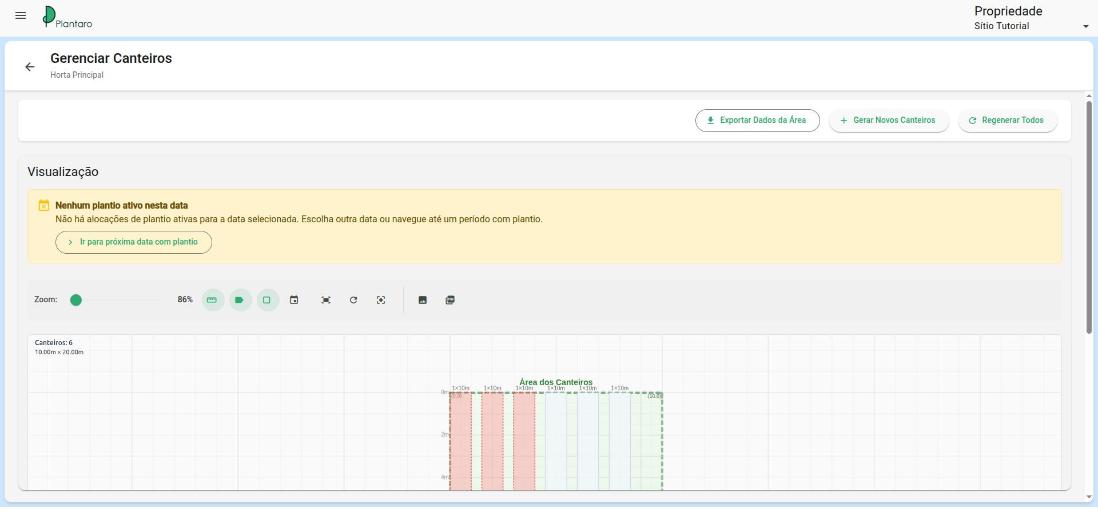
Atención: Regenerar Todo reemplaza el diseño y está restringido cuando ya hay siembras asignadas. Planifica el diseño antes de crear planes.
Paso 6 — Arma el plan de producción
El plan cruza cultivo + área + fechas y calcula siembras, cosechas y cantidades.
-
Abre Planificación → Planes y haz clic en Nuevo Plan.
-
Completa Nombre (Alface Primavera) y Área (Horta Principal). El indicador Estado de los canteros muestra cuántas canteros están libres.
-
Haz clic en Agregar Cultivo y completa:
Campo Qué significa Ejemplo Modelo de cultivo El cultivo registrado en el paso 3 Alface Crespa Cantidad por intervalo Producción deseada en cada intervalo de cosecha (el botón ✨ sugiere un valor) 50 kg Intervalo de cosecha Cada cuántos días cosechar 7 Ciclos Cuántos ciclos en secuencia 1 Comienza el Fecha de inicio de la siembra 01/10/2026 Termina el Calculada automáticamente 11/10/2026 Mantener producción escalonada Activa el modo escalonado (ver abajo) Activado -
Revisa el resumen Cosecha por intervalo y la línea de cálculo, por ejemplo
50 kg / 0.25 kg/planta = 200 plantas. -
En Distribución de cultivos, elige dónde sembrar cuando haya canteros libres: después de la última cantero en uso o aprovechando espacios intermedios.
-
Haz clic en Crear como borrador (para revisar después) o Crear y activar. Si falta algo, el cuadro amarillo "No es posible guardar el plan" lista exactamente qué completar.
Fechas: elige la fecha en el calendario (icono a la derecha del campo). Si la escribes, revisa siempre la fecha en Termina el y el resumen de cosecha: una fecha con día y mes invertidos genera un período incorrecto.
¿Escalonado o no? Son modos distintos:
- No escalonado: siembra todas los canteros a la vez y cosecha todo a la vez.
- Escalonado: los canteros entran en rotación en cada intervalo, para cosechar de forma continua (por ejemplo, cada semana).
Resultado esperado: el plan aparece en la lista con estado Planificado, el área, el cultivo, las fechas y la producción total.
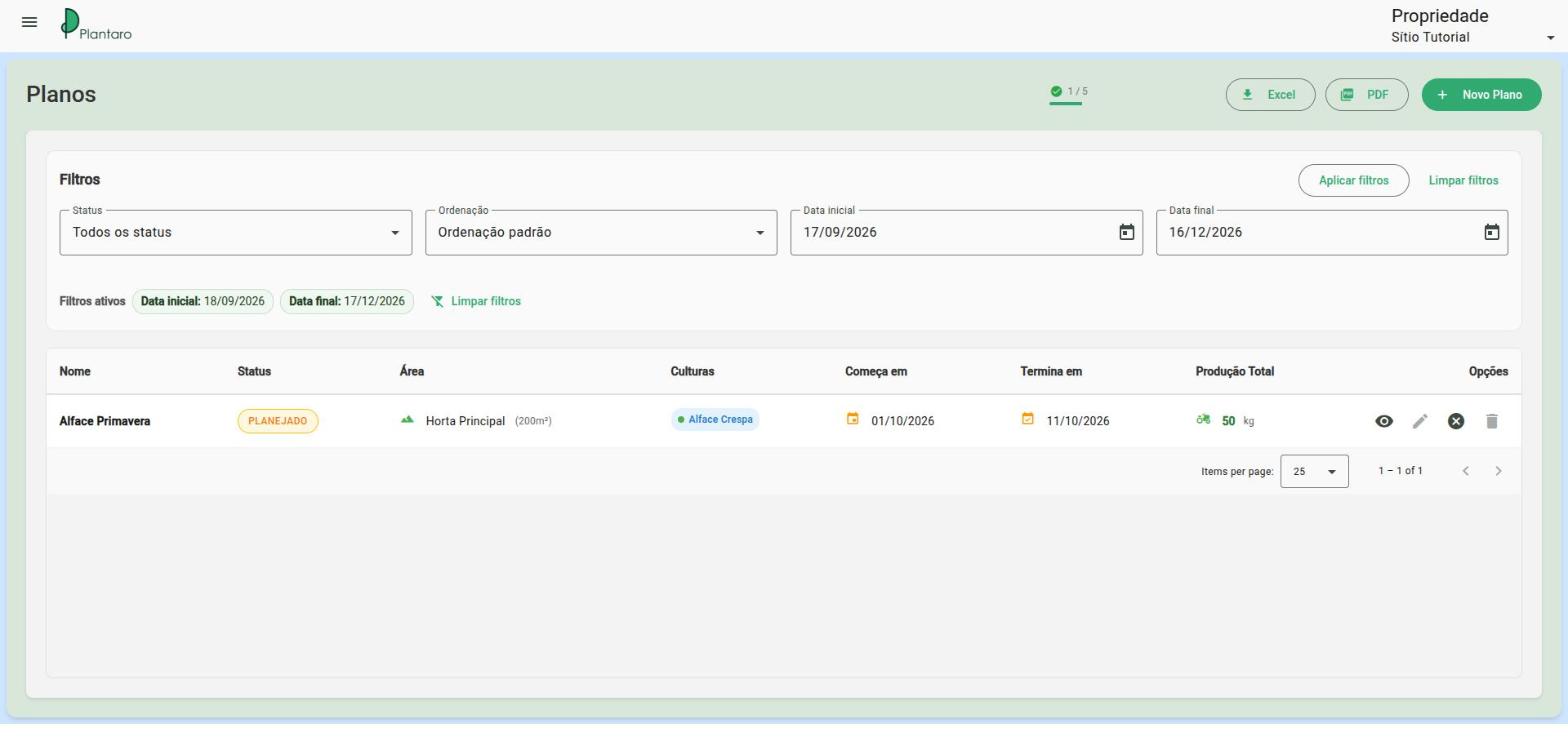
¿No ves el plan? La lista de planes tiene filtros de Fecha inicial y Fecha final (desde hoy). Los planes fuera de ese período quedan ocultos: ajusta las fechas o usa Limpiar filtros.
Más detalles, estados y colores del canvas: Planes de producción.
Paso 7 — Sigue la ejecución
Con el plan creado, Plantaro empieza a armar la agenda de trabajo.
-
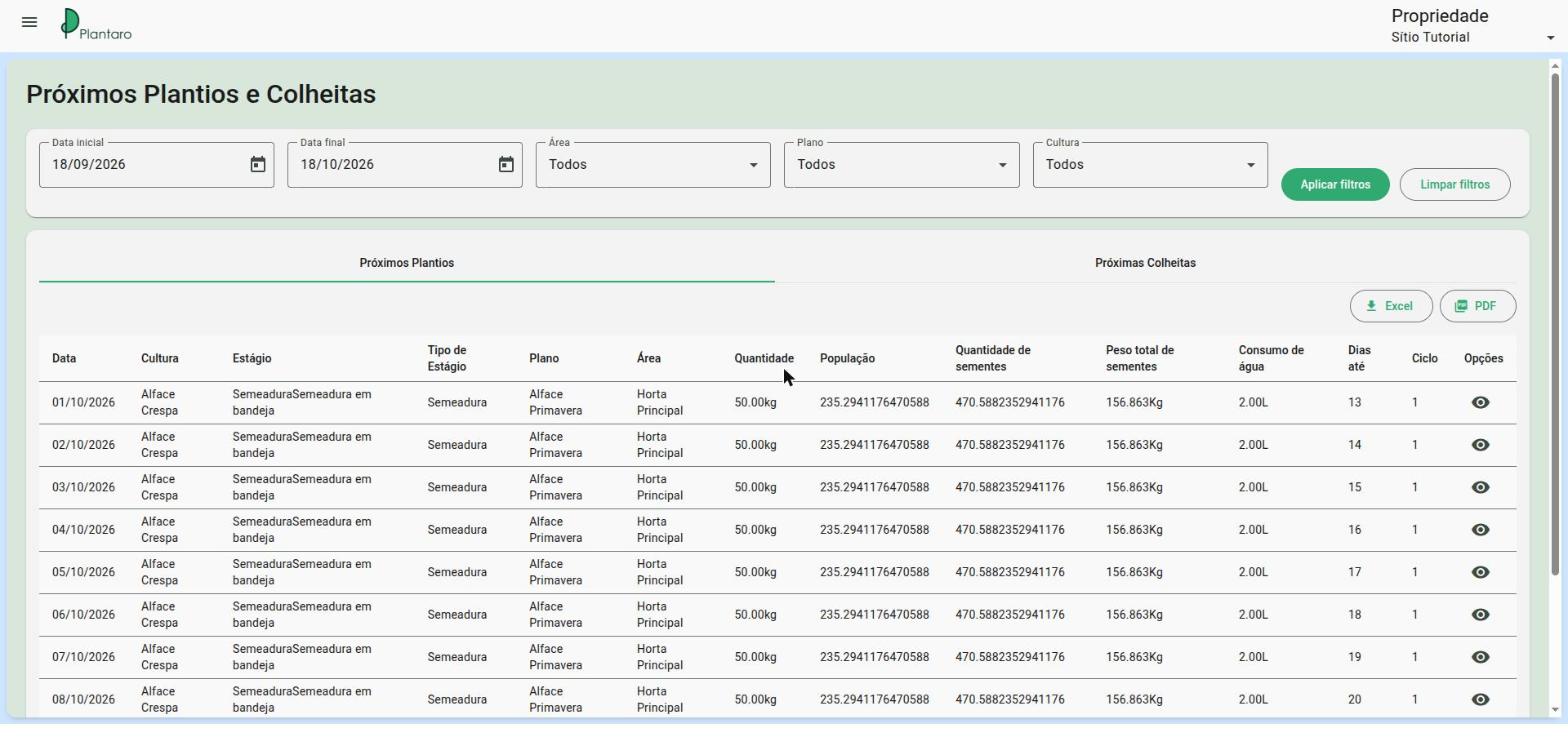
Planificación → Próximas Siembras/Cosechas: lista las próximas siembras y cosechas con fecha, cultivo, etapa, plan, área, cantidad y consumo de agua. Filtra por período, área, plan y cultivo.
-
Planificación → Actividades: las tareas del día a día. Filtra por período y estado y márcalas como completadas al terminar. Las tareas vienen de las etapas con Generar tarea marcado y de las tareas del cultivo.
-
Áreas → Canteros: lista de todos los canteros con dimensiones, estado y si están libres u ocupados (y por qué plan).
-
Planificación → Cronograma: calendario con siembras, cuidados y cosechas a lo largo del tiempo.
-
Inicio (panel): resumen con acciones urgentes, cosechas, áreas activas y riesgos, además del estado de los planes y el calendario de siembra.
-
Informes: generación y programación de informes de producción, tareas y consumo.
Detalles: Tareas, cronograma, siembras y cosechas, Panel e Informes.
Próximos pasos
- Invita a tu equipo en Usuarios: Usuarios, organización y suscripción.
- Controla el stock y sigue la previsión de faltantes: Recursos y stock.
- Repite el tutorial interactivo cuando quieras, desde Tutorial guiado en el menú lateral.
Lista de verificación
- Tengo una suscripción activa.
- Registré al menos un cultivo con al menos una etapa.
- Creé un área y generé los canteros.
- Creé un plan de producción y aparece en la lista.
- Veo siembras y cosechas en Próximas Siembras/Cosechas.