Tutorial interactivo y dudas comunes
Plantaro incluye un tutorial guiado dentro del propio sistema: abre las pantallas por ti, resalta lo importante en cada una y explica el orden correcto de configuración. Esta página explica cómo usarlo y reúne las dudas más comunes de quien está empezando.
Para una ruta completa con datos de ejemplo, consulta el Tutorial paso a paso.
Cómo funciona el tutorial interactivo
Inicio automático
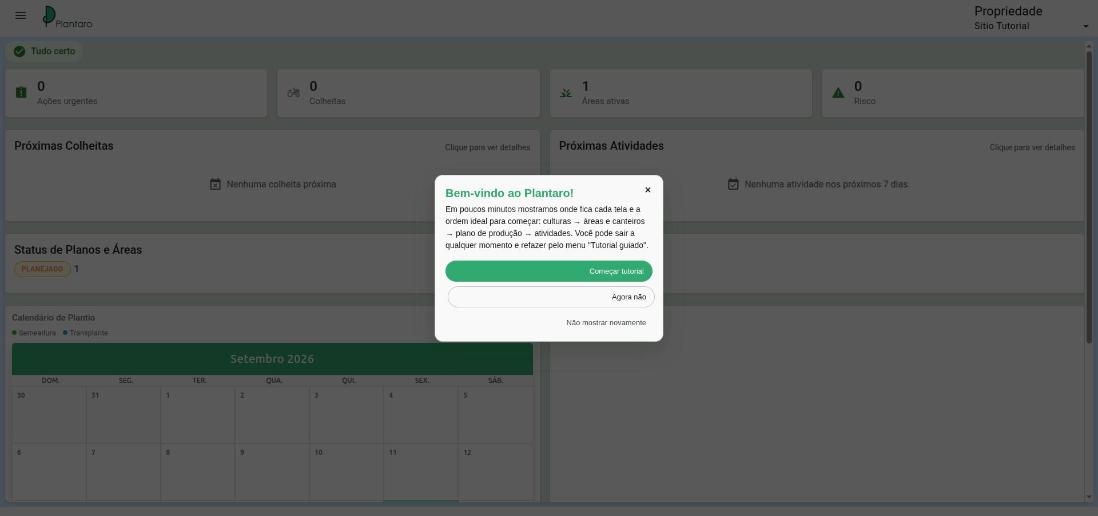
En tu primer acceso a Inicio (panel), aparece una tarjeta de bienvenida en el centro de la pantalla con tres opciones:
| Botón | Qué hace |
|---|---|
| Comenzar tutorial | Inicia el recorrido guiado. |
| Ahora no | Cierra la tarjeta. No vuelve sola, pero puedes iniciarlo cuando quieras. |
| No mostrar de nuevo | Desactiva el inicio automático. Aún puedes iniciarlo manualmente. |
Durante el recorrido
- Cada paso abre la pantalla correspondiente y oscurece el resto de la página, resaltando el área explicada. Mientras el tutorial está abierto, los clics fuera de la tarjeta quedan bloqueados; para usar el sistema normalmente, cierra el tutorial.
- Usa Siguiente y Volver para navegar. El botón Siguiente siempre está disponible: ningún paso exige registrar algo para continuar.
- El contador Etapa X de Y muestra tu progreso.
- Haz clic en la × (o pulsa
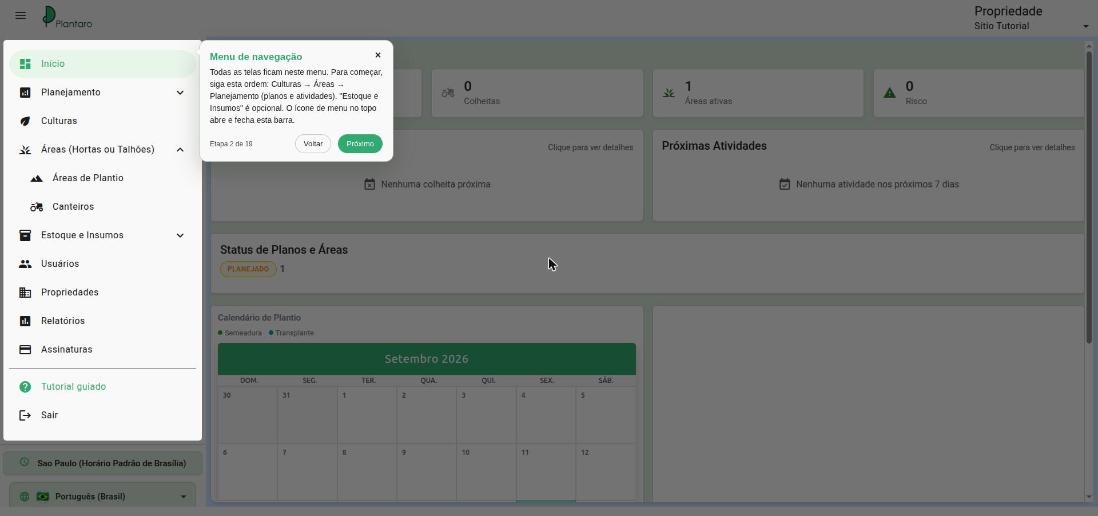
Esc) en cualquier momento para salir. - En el paso Menú de navegación, el menú lateral se abre solo para ser resaltado y se cierra en el paso siguiente.
Pasos con acción: "Crear … ahora"
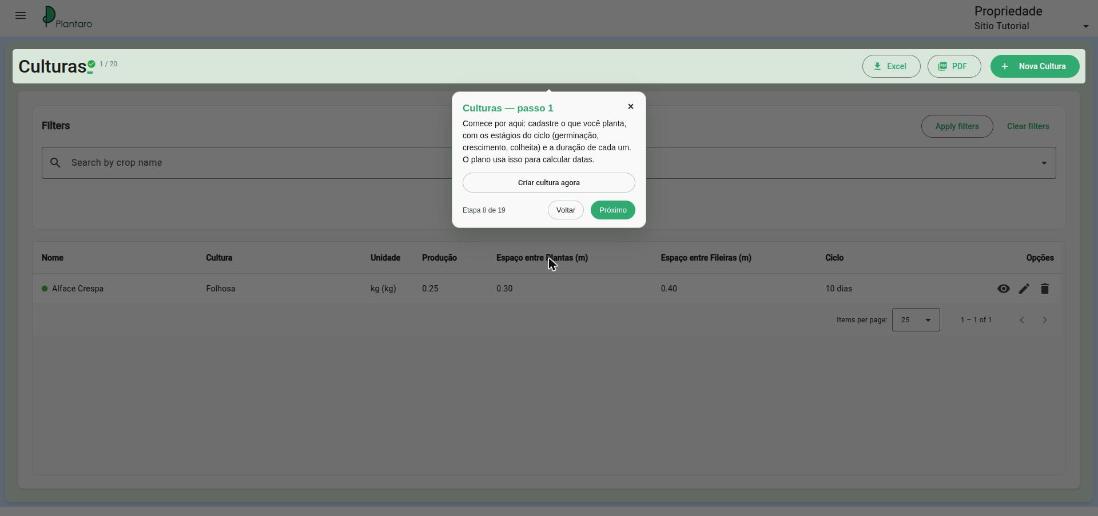
En las pantallas de registro (categorías, proveedores, insumos, cultivos, áreas y planes) la tarjeta trae un botón como Crear cultivo ahora. Abre el formulario real de registro.
- Haz clic en Crear … ahora. El tutorial se oculta y el formulario se abre.
- Completa y guarda, o cancela el formulario.
- Al cerrar el formulario, el tutorial continúa solo en el paso siguiente.
Si el botón no abre ningún formulario (por ejemplo, por haber alcanzado el límite del plan), el tutorial simplemente sigue adelante.
Pasos que se adaptan a tu estado
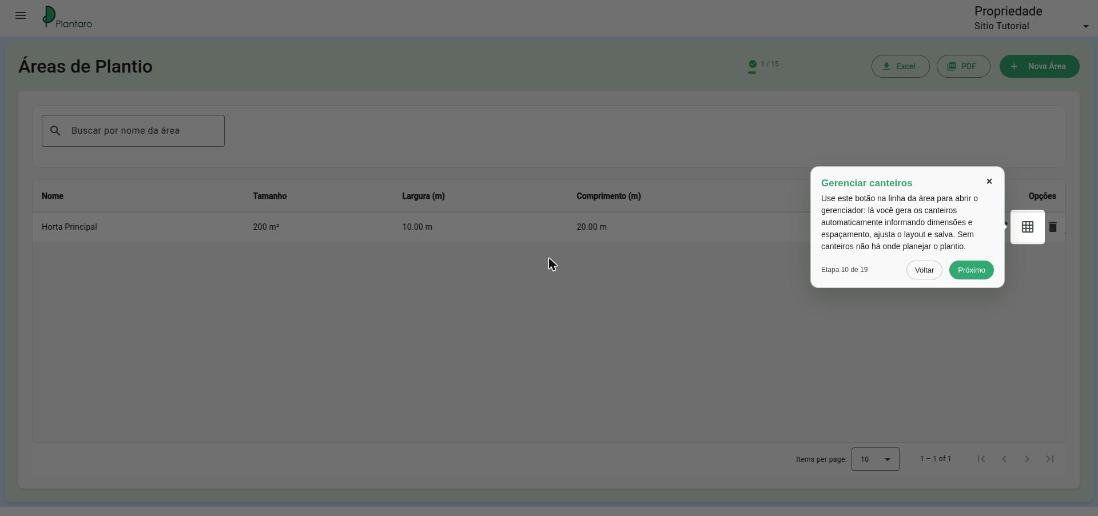
- El paso Gestionar canteros solo aparece si ya tienes un área registrada. Sin áreas, se omite.
- Si una pantalla tarda en cargar, el paso aparece como tarjeta centrada en lugar de bloquearse.
Qué cubre el tutorial
Inicio, menú de navegación, propiedad actual, Insumos (categorías, proveedores, lista y previsión de faltantes), Cultivos, Áreas, Canteros, Lista de canteros, Planes, Tareas, Cronograma, Próximas siembras y cosechas, Informes, Usuarios, Propiedades y Suscripciones, terminando con una ruta rápida de los cuatro pasos esenciales.
Repetir el tutorial
Abre el menú lateral (☰) y haz clic en Tutorial guiado. Reinicia desde el principio, aunque ya lo hayas completado o desactivado.
En el móvil
El tutorial funciona en pantallas pequeñas: el menú lateral se abre como cajón en el paso del menú y se cierra enseguida, y las tarjetas se ajustan al ancho de la pantalla.
Dudas comunes
No veo el menú
El menú lateral viene cerrado por defecto. Haz clic en el icono ☰ arriba a la izquierda.
El sistema se abrió en "Suscripciones" y no puedo ir a Inicio
Tu propiedad aún no tiene suscripción activa. Elige un plan (hay opciones gratuitas) en Suscripciones. Consulta Usuarios, organización y suscripción.
Apareció una ventana diciendo que alcancé el límite del plan
Cada plan tiene límites de uso (áreas, canteros, cultivos, planes…). Para seguir creando, mejora el plan en Suscripciones, o elimina elementos que ya no uses.
No puedo crear el plan de producción
El cuadro amarillo "No es posible guardar el plan" lista lo que falta. Los motivos más comunes:
- Falta completar Nombre o Área.
- Falta agregar al menos un cultivo al plan, con producción deseada y fecha de inicio.
- El área no tiene canteros. Genéralos en Áreas → icono de cuadrícula → Generar Nuevos Canteros (consulta el Paso 5 del tutorial).
- El cultivo aún no fue registrado, o no tiene ninguna etapa.
No puedo guardar el cultivo
Es obligatorio tener al menos una etapa en el ciclo, y todos los campos con * deben estar completos.
La fecha de término del plan quedó incorrecta
Si escribiste la fecha de inicio, revisa el valor en Termina el: día y mes pueden haberse interpretado en orden invertido. Elige la fecha en el calendario (icono a la derecha del campo) para evitar el problema.
Creé el plan pero no aparece en la lista
La lista de planes tiene filtros de Fecha inicial y Fecha final (por defecto, desde hoy). Los planes fuera del período quedan ocultos. Ajusta las fechas o haz clic en Limpiar filtros.
La pantalla de Tareas está vacía
La lista muestra solo el período filtrado (por defecto, alrededor de hoy) y las tareas generadas por los planes. Ajusta el período y verifica que las etapas del cultivo tengan Generar tarea marcado. Consulta Tareas, cronograma, siembras y cosechas.
Mis canteros aparecen en rojo u "ocupadas"
Indica canteros asignados a un plan en el período visualizado. Consulta Áreas y canteros y los colores del canvas en Planes de producción.
El tutorial ya no aparece
Puede que hayas hecho clic en Ahora no o No mostrar de nuevo. Inícialo manualmente en Tutorial guiado, en el menú lateral.