Tutoriel : de zéro à votre premier plan de production
Voici le parcours principal pour toute personne qui vient d'arriver sur Plantaro. En suivant les étapes ci-dessous, en environ 30 minutes vous aurez une culture, une zone avec des parcelles et un plan de production fonctionnel, et vous saurez où tout suivre.
Vous préférez être guidé dans le système ? Plantaro propose un tutoriel interactif qui s'ouvre tout seul au premier accès et vous montre chaque écran. Voir Tutoriel interactif et questions fréquentes.
Ce que vous allez créer
Nous utiliserons un exemple simple, à adapter à votre réalité :
| Élément | Exemple de ce tutoriel |
|---|---|
| Exploitation | Sítio Tutorial |
| Culture | Alface Crespa (laitue frisée) |
| Zone | Horta Principal (10 m × 20 m) |
| Parcelles | 6 parcelles de 1 m × 10 m |
| Plan | Alface Primavera, début le 01/10 |
Le parcours complet
Chaque étape utilise des données créées à l'étape précédente. Ne changez pas l'ordre : sans culture ni parcelles, impossible de monter le plan.
| Étape | Quoi faire | Obligatoire ? | Où dans le menu |
|---|---|---|---|
| 0 | Se connecter et avoir un abonnement actif | Oui | Abonnements |
| 1 | Découvrir la navigation | Oui | — |
| 2 | Enregistrer catégories, fournisseurs et fournitures | Non | Inventaire et Fournitures |
| 3 | Enregistrer la culture et ses étapes | Oui | Cultures |
| 4 | Créer la zone de plantation | Oui | Zones → Zones de Culture |
| 5 | Générer les parcelles de la zone | Oui | Zones → Zones de Culture (icône de grille) |
| 6 | Monter le plan de production | Oui | Planification → Plans |
| 7 | Suivre l'exécution | — | Planification, Accueil, Rapports |
Les noms d'écran ci-dessous suivent les libellés français de l'application ; les captures montrent l'interface en portugais, langue par défaut. Changez la langue en bas du menu latéral si vous préférez.
Étape 0 — Se connecter et choisir l'offre
- Ouvrez Plantaro et connectez-vous avec votre e-mail et votre mot de passe (voir Accès et compte si vous n'avez pas encore de compte).
- Si votre exploitation n'a pas encore d'abonnement, le système ouvre l'écran Abonnements avec le message « Aucun abonnement actif ». Choisissez une offre et suivez le processus de souscription.
- Les offres gratuites suffisent pour ce tutoriel, mais elles ont des limites (par exemple, l'offre Basique inclut 1 zone de plantation et 2 cultures). Lorsque vous atteignez une limite, le système affiche une fenêtre indiquant quelle ressource est épuisée ; il suffit de passer à l'offre supérieure dans Abonnements.
Résultat attendu : vous arrivez sur l'Accueil (tableau de bord), encore vide.
Détails sur les offres, utilisateurs et factures : Utilisateurs, organisation et abonnement.
Étape 1 — Découvrir la navigation
Au premier accès, le tutoriel interactif affiche une carte de bienvenue. Vous pouvez le démarrer, l'ignorer (« Pas maintenant ») ou le désactiver (« Ne plus afficher »). Rien de cela n'empêche d'utiliser le système.
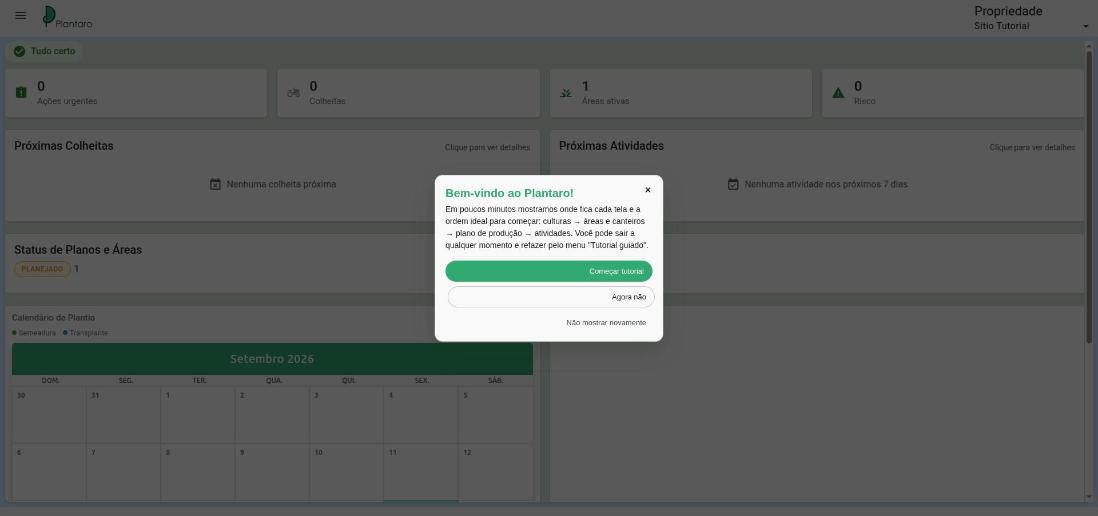
Ce qu'il faut savoir sur l'écran :
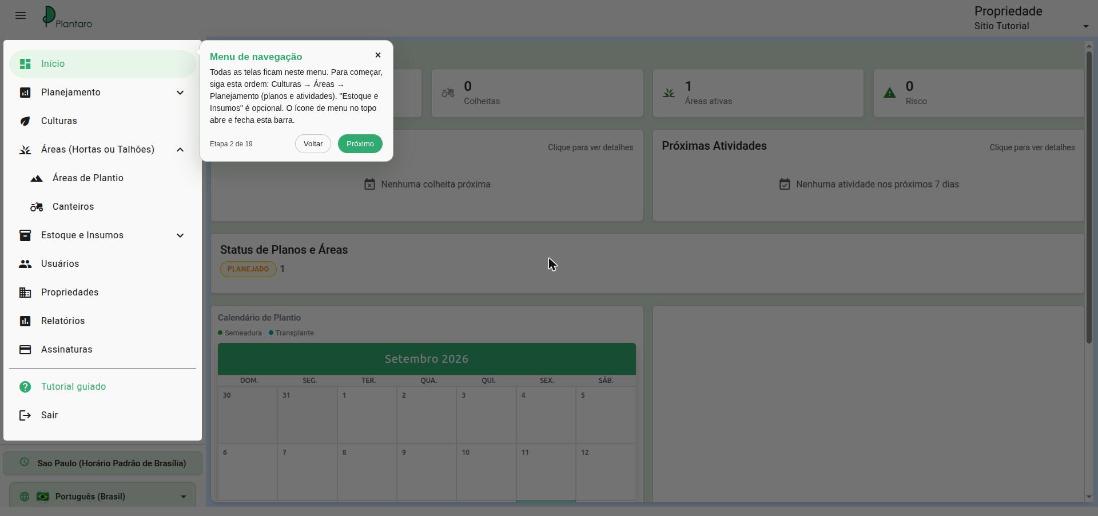
- Menu latéral : il est fermé par défaut. Ouvrez-le et fermez-le avec l'icône à trois lignes (☰) en haut à gauche. Tous les écrans s'y trouvent.
- Exploitation actuelle : en haut à droite. Si vous gérez plusieurs exploitations, changez ici. Tout ce que vous voyez et créez appartient à l'exploitation sélectionnée.
- Ordre du menu : pour commencer, utilisez Cultures → Zones → Planification. Inventaire et Fournitures est facultatif.
Étape 2 (facultative) — Fournitures et stock
Ne faites cette étape que si vous voulez suivre le stock et prévoir les pénuries. Vous pourrez y revenir plus tard sans rien perdre.
- Ouvrez Inventaire et Fournitures → Catégories de Fournitures et créez des catégories comme « Semences » et « Engrais ».
- Dans Fournisseurs, enregistrez vos fournisseurs.
- Dans Fournitures, enregistrez les articles avec unité et quantité en stock.
- Dans Prévision de Pénurie de Fournitures, suivez quand une fourniture sera épuisée par rapport à ce que les plans vont consommer.
Guide complet : Ressources et stock.
Étape 3 — Enregistrer la culture
La culture est le « modèle » agronomique : ce que vous plantez, l'espacement, le rendement attendu et les étapes du cycle. Le plan utilise ces données pour calculer dates et quantités.
-
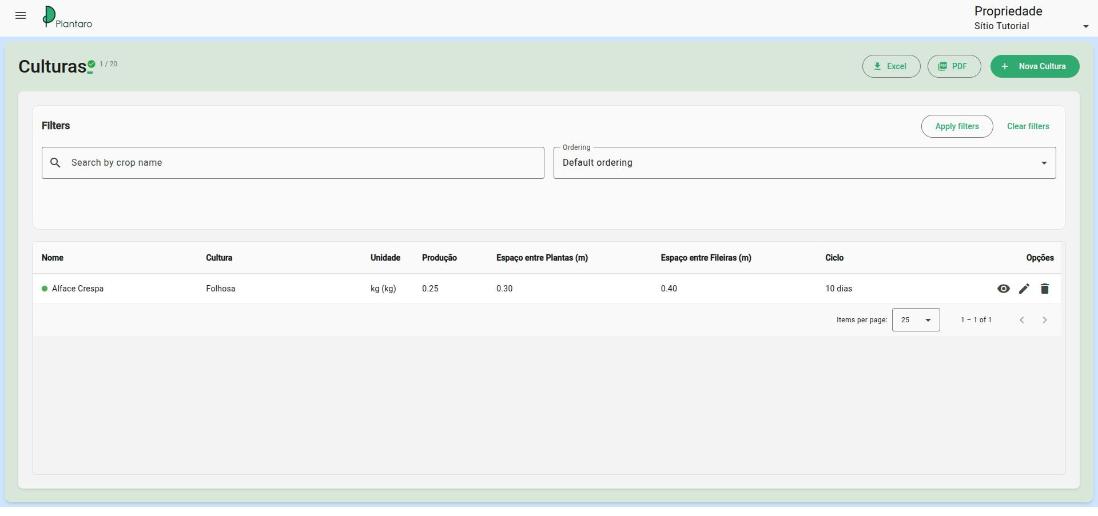
Ouvrez Cultures et cliquez sur Nouvelle Culture.
-
Remplissez le formulaire. Les champs marqués
*sont obligatoires :Champ Quoi renseigner Exemple Nom de la culture Nom affiché dans les plans Alface Crespa Groupe de culture Groupe ou catégorie Feuilles Couleur Couleur utilisée dans les graphiques et le canevas (par défaut) Espacement entre plantes (m) Distance entre plantes sur le rang 0,30 Espacement entre rangs (m) Distance entre rangs 0,40 Unité de mesure Unité de production (kg, g, t…) kg Production par plante Production de chaque plante 0,25 Taux d'utilisation (%) Part exploitable de la production 85 PMG (kg) Poids de mille grains 0,003 Graines par plante Graines utilisées par plante 2 Eau par jour Consommation d'eau par plante et par jour 0,2 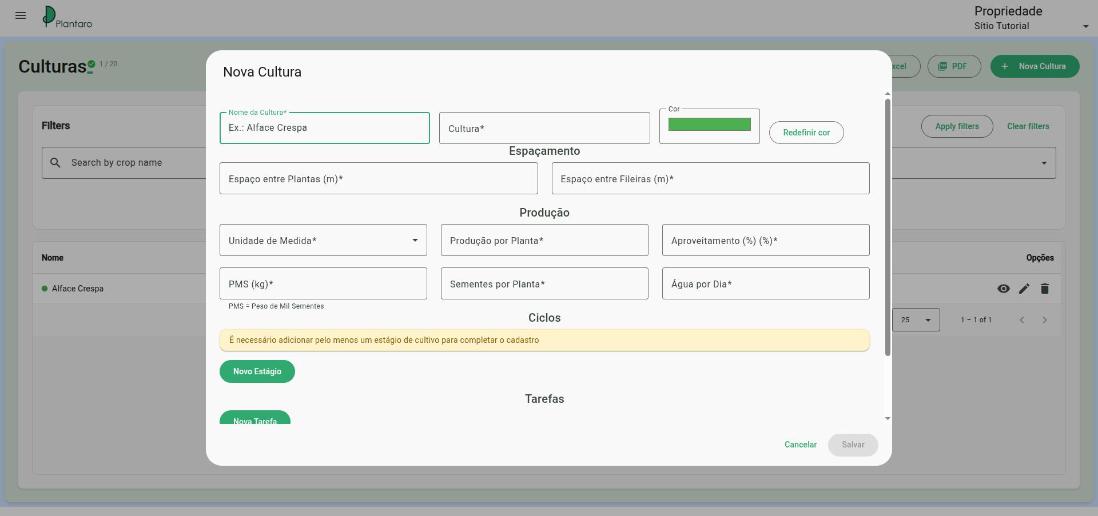
-
Sous Cycles, cliquez sur Nouvelle Étape. Au moins une étape est obligatoire pour enregistrer. Chaque étape comporte :
- Type d'étape : Semis, Repiquage, Croissance, Récolte, Entretien ou Autre.
- Nom de l'étape et Combien de jours elle dure. L'en-tête affiche le total du cycle en additionnant les étapes.
- Générer une tâche : si coché, l'étape génère une activité (avec heure de début et de fin) dans les plans qui utilisent la culture.
- Ressources de l'étape : fournitures consommées à cette étape (facultatif).
Astuce : le nom de l'étape est pré-rempli avec le type choisi. Effacez-le avant de saisir le vôtre, sinon le nom sera dupliqué.
-
(Facultatif) Sous Tâches, ajoutez des tâches récurrentes, comme l'irrigation.
-
Cliquez sur Enregistrer.
Résultat attendu : la culture apparaît dans la liste avec le cycle total (par exemple, « 10 jours »).
Plus de détails et validations : Cultures.
Étape 4 — Créer la zone
La zone est l'espace physique où vous allez planter (potager, serre, parcelle).
- Ouvrez Zones → Zones de Culture et cliquez sur Nouvelle Zone.
- Renseignez Nom de la zone, Largeur (m) et Longueur (m). Le panneau de droite affiche un aperçu proportionnel du terrain avec la surface calculée (200 m² dans l'exemple).
- Si vous préférez, utilisez Dessiner sur la carte (onglet Carte et coordonnées) pour marquer le terrain par coordonnées.
- Cliquez sur Enregistrer.
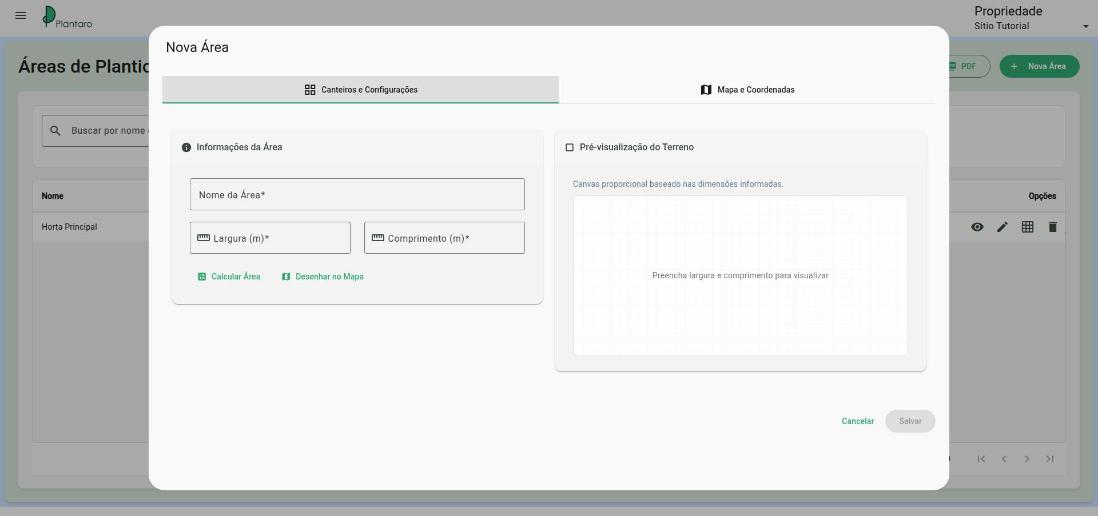
Résultat attendu : la zone apparaît dans la liste, mais avec 0 parcelle et une icône d'alerte dans la colonne Parcelles. C'est normal : l'étape suivante crée les parcelles.
Plus de détails : Zones et parcelles.
Étape 5 — Générer les parcelles
Sans parcelles, il n'y a nulle part où affecter la plantation. Elles découpent la zone en bandes individuelles.
- Sur la ligne de la zone, cliquez sur l'icône de grille (Gérer les parcelles).
- Cliquez sur Générer de Nouvelles Parcelles.
- Ajustez les Paramètres de génération :
- Quantité : combien de parcelles créer (6 dans l'exemple).
- Largeur et Longueur de chaque parcelle (1 m × 10 m dans l'exemple).
- Pour que le système répartisse automatiquement espacements et marges, activez Répartition automatique. En mode manuel, vous contrôlez l'espacement.
- Vérifiez l'Aperçu à droite : les parcelles apparaissent dans la zone, numérotées.
- Cliquez sur Enregistrer les modifications. Pour abandonner, utilisez Annuler les modifications.
Résultat attendu : l'écran Gérer les Parcelles affiche les parcelles 01 à 06 dans la Zone des parcelles.
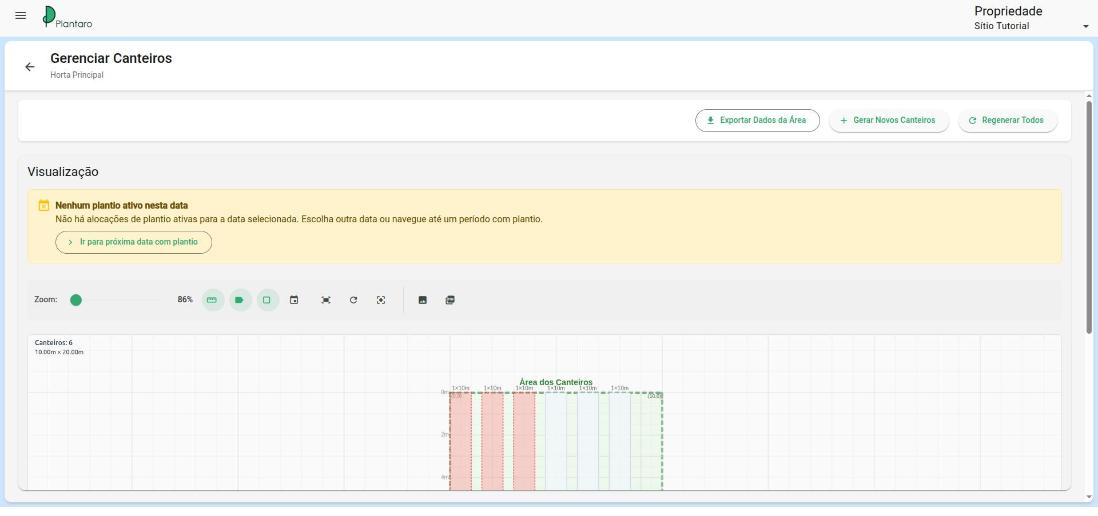
Attention : Tout régénérer remplace la disposition et est restreint lorsque des plantations sont déjà affectées. Planifiez la disposition avant de créer des plans.
Étape 6 — Monter le plan de production
Le plan croise culture + zone + dates et calcule plantations, récoltes et quantités.
-
Ouvrez Planification → Plans et cliquez sur Nouveau Plan.
-
Renseignez Nom (Alface Primavera) et Zone (Horta Principal). L'indicateur État des parcelles montre combien de parcelles sont libres.
-
Cliquez sur Ajouter une culture et renseignez :
Champ Signification Exemple Modèle de culture La culture enregistrée à l'étape 3 Alface Crespa Quantité par intervalle Production souhaitée à chaque intervalle de récolte (le bouton ✨ suggère une valeur) 50 kg Intervalle de récolte Tous les combien de jours récolter 7 Cycles Combien de cycles à la suite 1 Commence le Date de début de plantation 01/10/2026 Se termine le Calculée automatiquement 11/10/2026 Maintenir la production échelonnée Active le mode échelonné (voir ci-dessous) Activé -
Vérifiez le résumé Récolte par intervalle et la ligne de calcul, par exemple
50 kg / 0.25 kg/plante = 200 plantes. -
Sous Répartition des cultures, choisissez où planter lorsqu'il y a des parcelles libres : après la dernière parcelle utilisée ou en profitant des espaces intermédiaires.
-
Cliquez sur Créer comme brouillon (pour relire plus tard) ou Créer et activer. S'il manque quelque chose, l'encadré jaune « Impossible d'enregistrer le plan » liste exactement quoi renseigner.
Dates : choisissez la date dans le calendrier (icône à droite du champ). Si vous la saisissez, vérifiez toujours la date de Se termine le et le résumé de récolte : une date saisie avec jour et mois inversés produit une période erronée.
Échelonné ou non ? Ce sont deux modes différents :
- Non échelonné : plante toutes les parcelles en une fois et récolte tout en une fois.
- Échelonné : les parcelles entrent en rotation à chaque intervalle, pour récolter en continu (par exemple, chaque semaine).
Résultat attendu : le plan apparaît dans la liste avec le statut Planifié, la zone, la culture, les dates et la production totale.
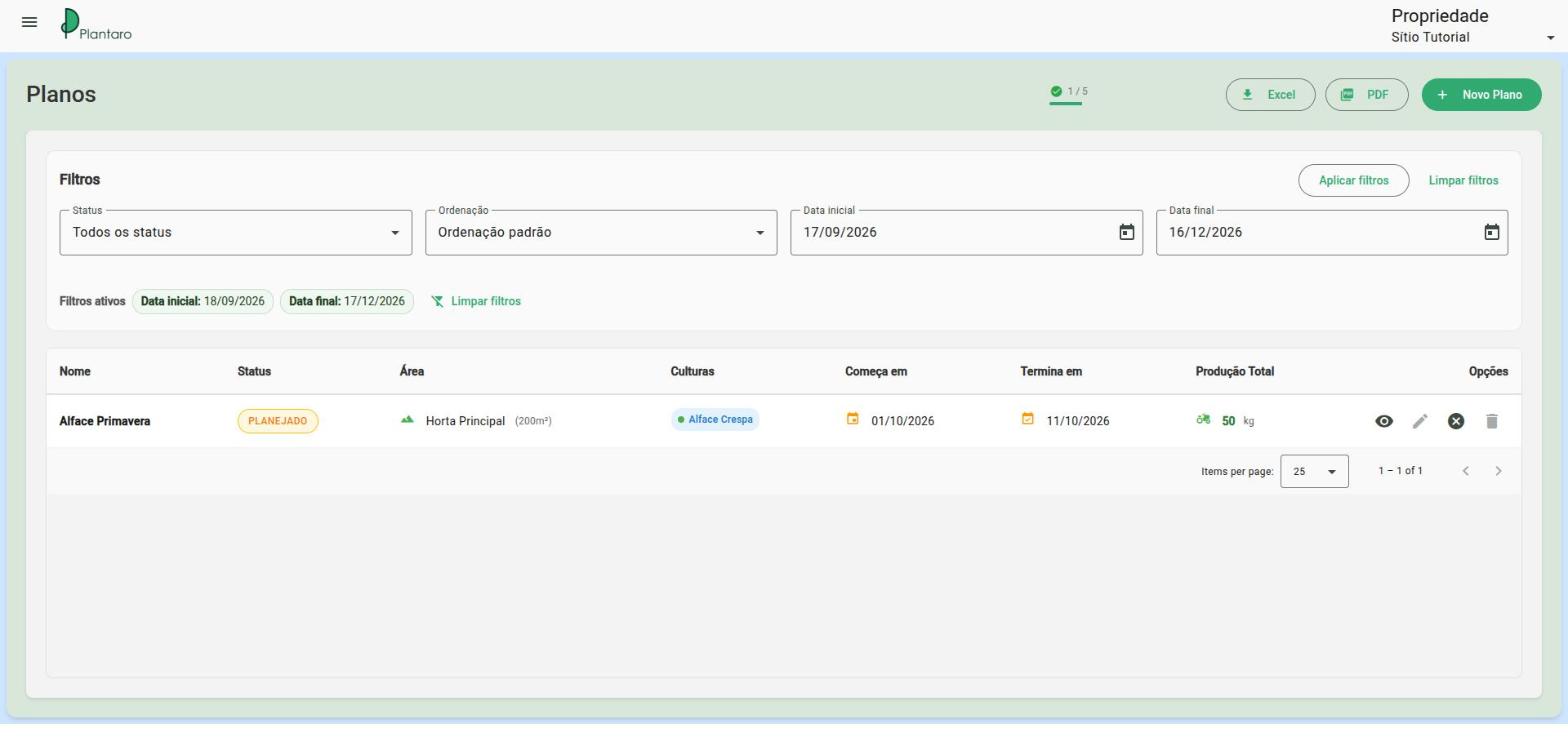
Vous ne voyez pas le plan ? La liste des plans a des filtres Date de début et Date de fin (à partir d'aujourd'hui). Les plans hors de cette période sont masqués : ajustez les dates ou utilisez Effacer les filtres.
Plus de détails, statuts et couleurs du canevas : Plans de production.
Étape 7 — Suivre l'exécution
Une fois le plan créé, Plantaro commence à construire le planning de travail.
-
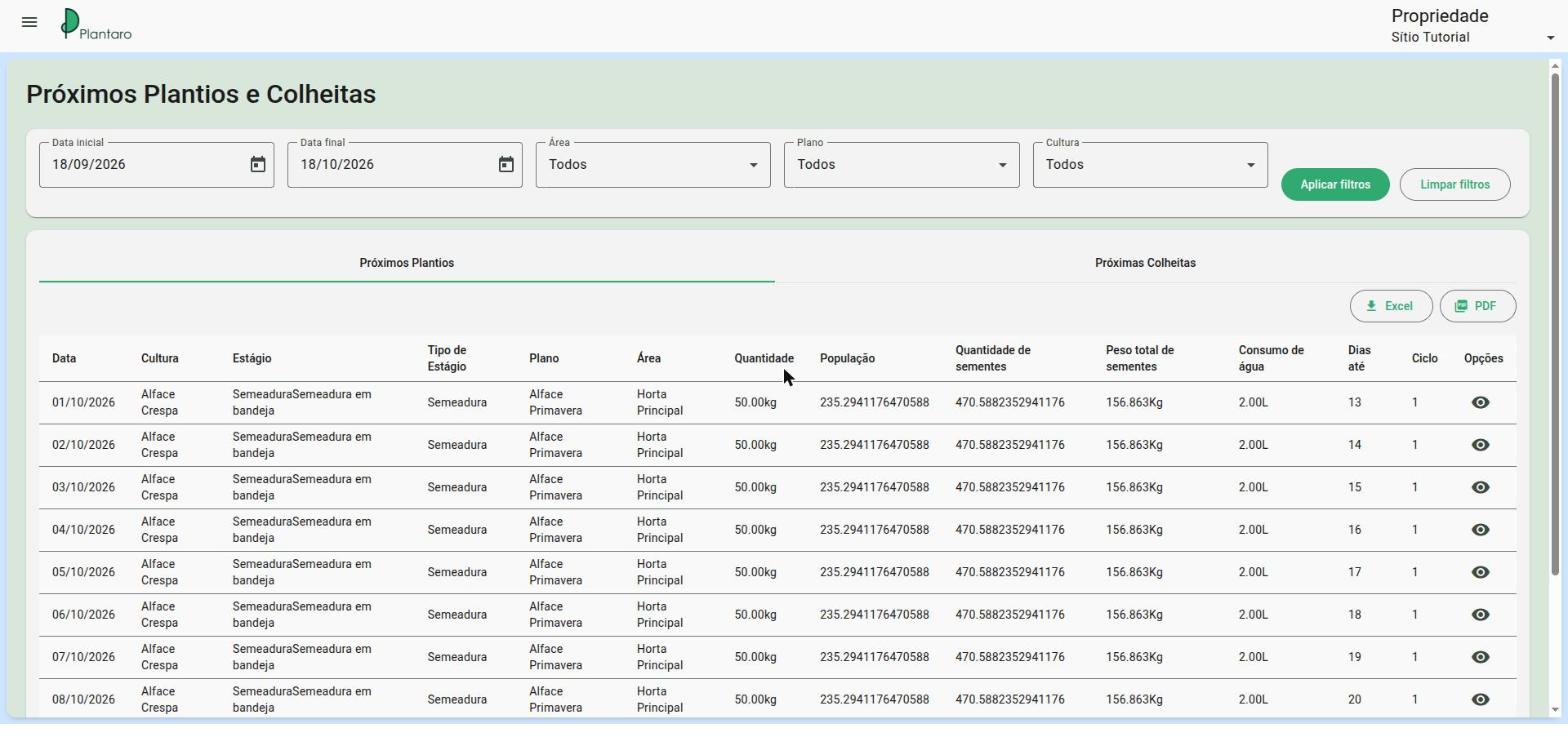
Planification → Prochaines Plantations/Récoltes : liste les prochaines plantations et récoltes avec date, culture, étape, plan, zone, quantité et consommation d'eau. Filtrez par période, zone, plan et culture.
-
Planification → Activités : les tâches du quotidien. Filtrez par période et statut et marquez-les comme terminées. Les tâches viennent des étapes avec Générer une tâche coché et des tâches de la culture.
-
Zones → Parcelles : liste de toutes les parcelles avec dimensions, statut et si elles sont libres ou occupées (et par quel plan).
-
Planification → Calendrier : calendrier des plantations, soins et récoltes dans le temps.
-
Accueil (tableau de bord) : résumé des actions urgentes, récoltes, zones actives et risques, ainsi que le statut des plans et le calendrier de plantation.
-
Rapports : génération et planification de rapports de production, de tâches et de consommation.
Détails : Tâches, calendrier, plantations et récoltes, Tableau de bord et Rapports.
Prochaines étapes
- Invitez votre équipe dans Utilisateurs : Utilisateurs, organisation et abonnement.
- Suivez le stock et la prévision de pénurie : Ressources et stock.
- Rejouez le tutoriel interactif quand vous voulez, depuis Tutoriel guidé dans le menu latéral.
Liste de vérification
- J'ai un abonnement actif.
- J'ai enregistré au moins une culture avec au moins une étape.
- J'ai créé une zone et généré ses parcelles.
- J'ai créé un plan de production et il apparaît dans la liste.
- Je vois plantations et récoltes dans Prochaines Plantations/Récoltes.