Tutorial: do zero ao primeiro plano de produção
Este é o roteiro principal para quem acabou de entrar no Plantaro. Seguindo os passos abaixo, em cerca de 30 minutos você terá uma cultura, uma área com canteiros e um plano de produção funcionando, e saberá onde acompanhar tudo.
Prefere ser guiado dentro do sistema? O Plantaro tem um tutorial interativo que abre sozinho no primeiro acesso e mostra cada tela. Veja Tutorial interativo e dúvidas comuns.
O que você vai criar
Usaremos um exemplo simples que você pode adaptar à sua realidade:
| Item | Exemplo deste tutorial |
|---|---|
| Propriedade | Sítio Tutorial |
| Cultura | Alface Crespa |
| Área | Horta Principal (10 m × 20 m) |
| Canteiros | 6 canteiros de 1 m × 10 m |
| Plano | Alface Primavera, começando em 01/10 |
O caminho completo
Cada etapa usa dados criados na anterior. Não pule a ordem: sem cultura e sem canteiros, não há como montar o plano.
| Etapa | O que fazer | Obrigatória? | Onde no menu |
|---|---|---|---|
| 0 | Entrar e ter uma assinatura ativa | Sim | Assinaturas |
| 1 | Conhecer a navegação | Sim | — |
| 2 | Cadastrar categorias, fornecedores e insumos | Não | Estoque e Insumos |
| 3 | Cadastrar a cultura e seus estágios | Sim | Culturas |
| 4 | Criar a área de plantio | Sim | Áreas → Áreas de Plantio |
| 5 | Gerar os canteiros da área | Sim | Áreas → Áreas de Plantio (ícone de grade) |
| 6 | Montar o plano de produção | Sim | Planejamento → Planos |
| 7 | Acompanhar a execução | — | Planejamento, Início, Relatórios |
Etapa 0 — Entrar e escolher o plano
- Acesse o Plantaro e entre com seu e-mail e senha (veja Acesso e conta se ainda não tem conta).
- Se a sua propriedade ainda não tem assinatura, o sistema abre a tela Assinaturas com a mensagem "Nenhuma Assinatura Ativa". Escolha um plano e siga o fluxo de contratação.
- Os planos gratuitos já permitem seguir este tutorial, mas têm limites (por exemplo, o plano Básico inclui 1 área de plantio e 2 culturas). Se você atingir um limite, o sistema avisa com uma janela explicando qual recurso acabou; é só fazer upgrade em Assinaturas.
Resultado esperado: você chega ao Início (dashboard), ainda vazio.
Detalhes sobre planos, usuários e faturas: Usuários, organização e assinatura.
Etapa 1 — Conheça a navegação
No primeiro acesso, o tutorial interativo aparece com um cartão de boas-vindas. Você pode iniciá-lo, dispensar ("Agora não") ou desativá-lo ("Não mostrar novamente"). Nada disso impede o uso do sistema.
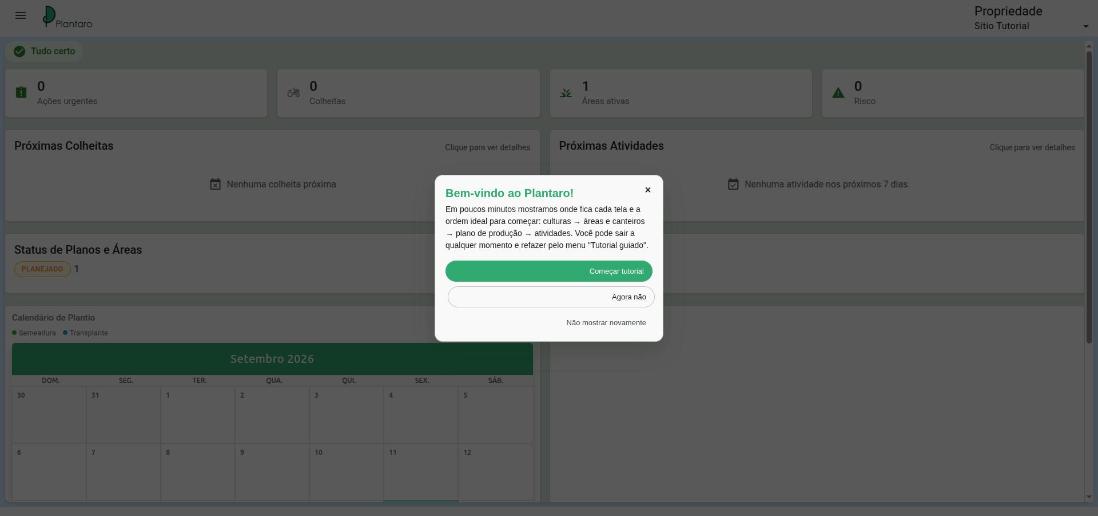
O que saber sobre a tela:
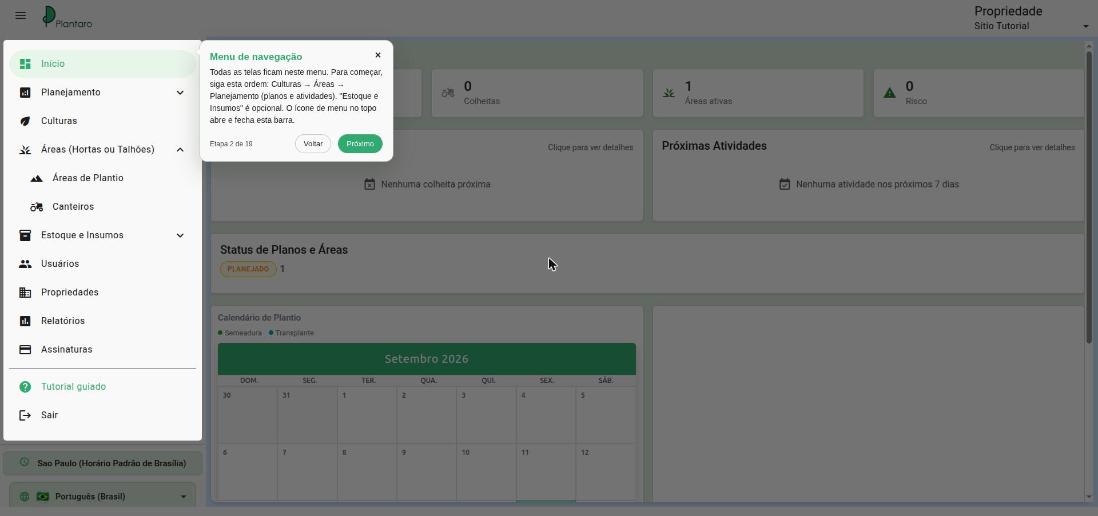
- Menu lateral: fica fechado por padrão. Abra e feche pelo ícone de três linhas (☰) no canto superior esquerdo. É ali que ficam todas as telas.
- Propriedade atual: no canto superior direito. Se você administra mais de uma propriedade, troque por ali. Tudo o que você vê e cadastra pertence à propriedade selecionada.
- Ordem do menu: para começar, use Culturas → Áreas → Planejamento. Estoque e Insumos é opcional.
Etapa 2 (opcional) — Insumos e estoque
Só faça esta etapa se quiser controlar estoque e prever falta de insumos. Você pode voltar aqui depois, sem perder nada.
- Abra Estoque e Insumos → Categorias de Insumos e crie categorias, como "Sementes" e "Adubos".
- Em Fornecedores, cadastre de quem você compra.
- Em Insumos, cadastre os itens com unidade e quantidade em estoque.
- Em Previsão de Falta de Insumos, acompanhe quando um insumo vai acabar frente ao que os planos vão consumir.
Passo a passo completo: Recursos e estoque.
Etapa 3 — Cadastre a cultura
A cultura é o "molde" agronômico: o que você planta, o espaçamento, a produção esperada e as fases do ciclo. O plano usa esses dados para calcular datas e quantidades.
-
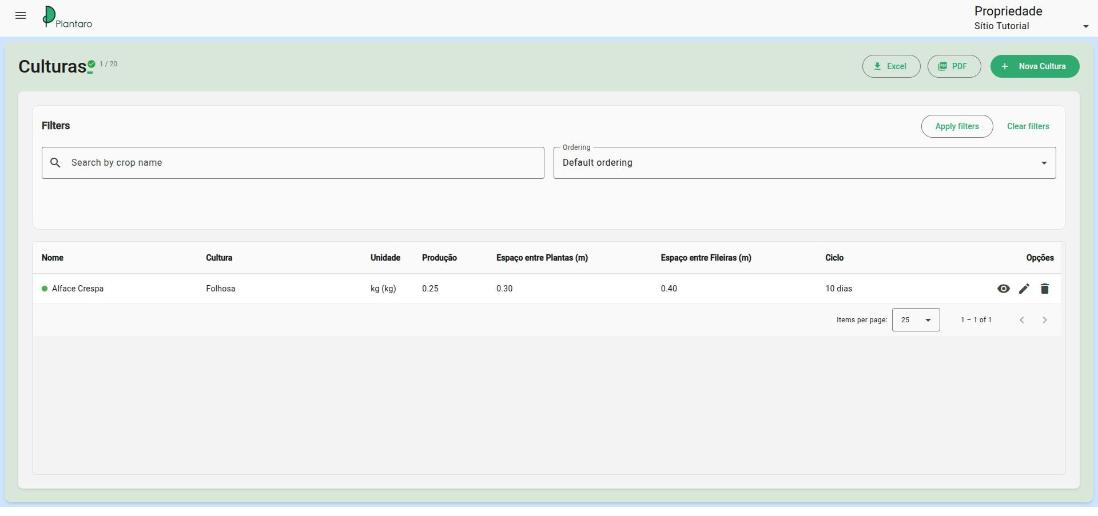
Abra Culturas e clique em Nova Cultura.
-
Preencha o formulário. Todos os campos marcados com
*são obrigatórios:Campo O que informar Exemplo Nome da Cultura Nome que vai aparecer nos planos Alface Crespa Cultura Grupo ou categoria Folhosa Cor Cor usada nos gráficos e no canvas (padrão) Espaço entre Plantas (m) Distância entre plantas na fileira 0,30 Espaço entre Fileiras (m) Distância entre fileiras 0,40 Unidade de Medida Unidade da produção (kg, g, t…) kg Produção por Planta Quanto cada planta produz 0,25 Aproveitamento (%) Parcela aproveitável da produção 85 PMS (kg) Peso de mil sementes 0,003 Sementes por Planta Sementes usadas por planta 2 Água por Dia Consumo de água por planta ao dia 0,2 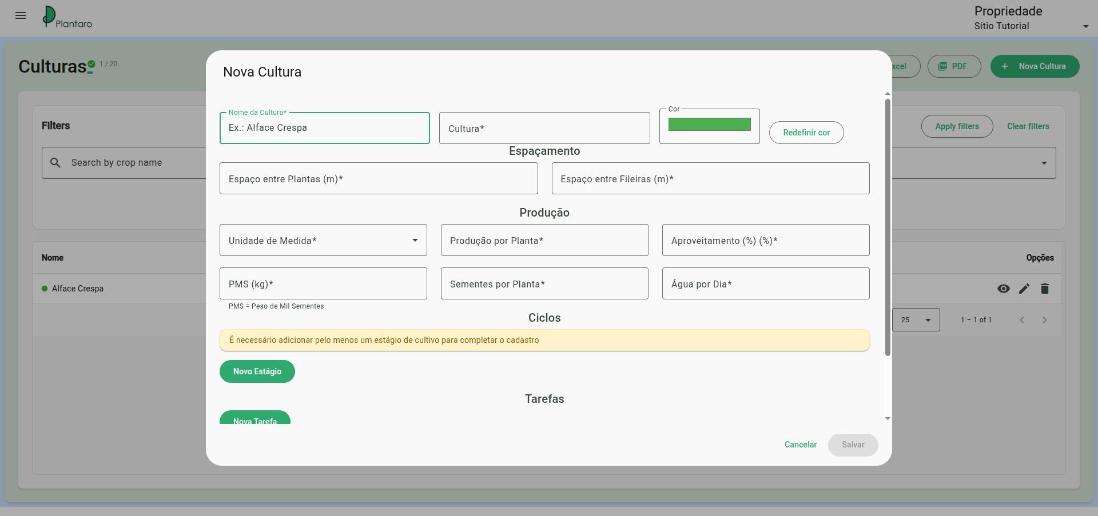
-
Em Ciclos, clique em Novo Estágio. É obrigatório ter pelo menos um estágio para salvar. Cada estágio tem:
- Tipo de Estágio: Semeadura, Transplante, Crescimento, Colheita, Manutenção ou Outro.
- Nome do Estágio e Quantos dias ele dura. O cabeçalho mostra o total do ciclo somando os estágios.
- Gerar tarefa: quando marcado, o estágio gera uma atividade (com horário de início e fim) nos planos que usam a cultura.
- Recursos do Estágio: insumos consumidos naquele estágio (opcional).
Dica: o nome do estágio já vem preenchido com o tipo escolhido. Apague antes de digitar o seu, ou o nome ficará duplicado.
-
(Opcional) Em Tarefas, adicione tarefas recorrentes, como irrigação.
-
Clique em Salvar.
Resultado esperado: a cultura aparece na lista com o ciclo total (por exemplo, "10 dias").
Mais detalhes e validações: Culturas.
Etapa 4 — Crie a área
A área é o espaço físico onde você vai plantar (horta, estufa, talhão).
- Abra Áreas → Áreas de Plantio e clique em Nova Área.
- Preencha Nome da Área, Largura (m) e Comprimento (m). O painel da direita mostra uma prévia proporcional do terreno com a área calculada (200 m² no exemplo).
- Se preferir, use Desenhar no Mapa (aba Mapa e Coordenadas) para marcar o terreno por coordenadas.
- Clique em Salvar.
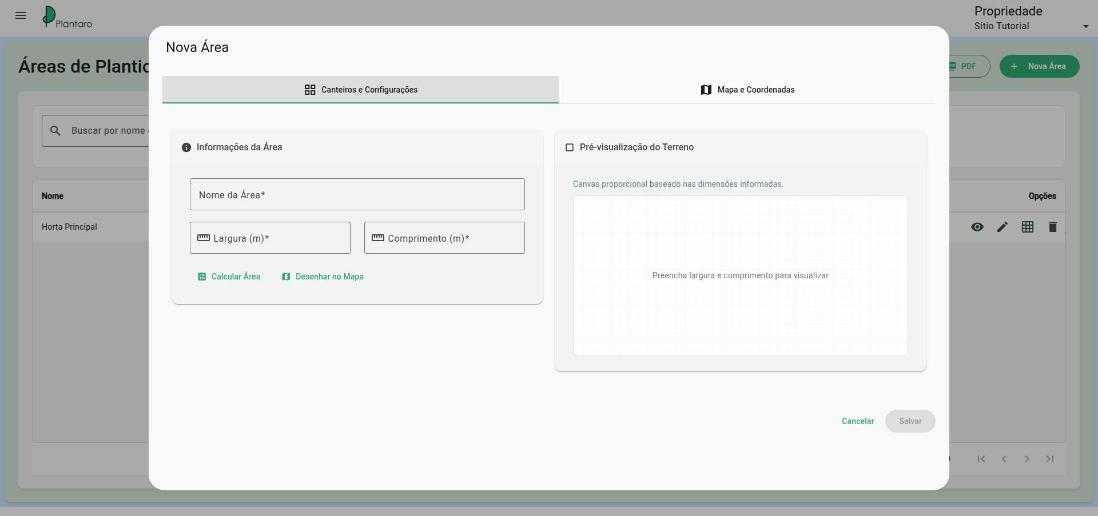
Resultado esperado: a área aparece na lista, mas com 0 canteiros e um ícone de alerta na coluna Canteiros. Isso é normal: o próximo passo cria os canteiros.
Mais detalhes: Áreas e canteiros.
Etapa 5 — Gere os canteiros
Sem canteiros não há onde alocar o plantio. Eles dividem a área em faixas individuais.
- Na linha da área, clique no ícone de grade (Gerenciar canteiros).
- Clique em Gerar Novos Canteiros.
- Ajuste os Parâmetros de Geração:
- Quantidade: quantos canteiros criar (6 no exemplo).
- Largura e Comprimento de cada canteiro (1 m × 10 m no exemplo).
- Para o sistema distribuir automaticamente espaços e margens, ligue Distribuição Automática. No modo manual, você controla o espaçamento.
- Confira a Prévia à direita: os canteiros aparecem dentro da área, numerados.
- Clique em Salvar Alterações. Para desistir, use Descartar Alterações.
Resultado esperado: a tela Gerenciar Canteiros mostra os canteiros 01 a 06 dentro da Área dos Canteiros.
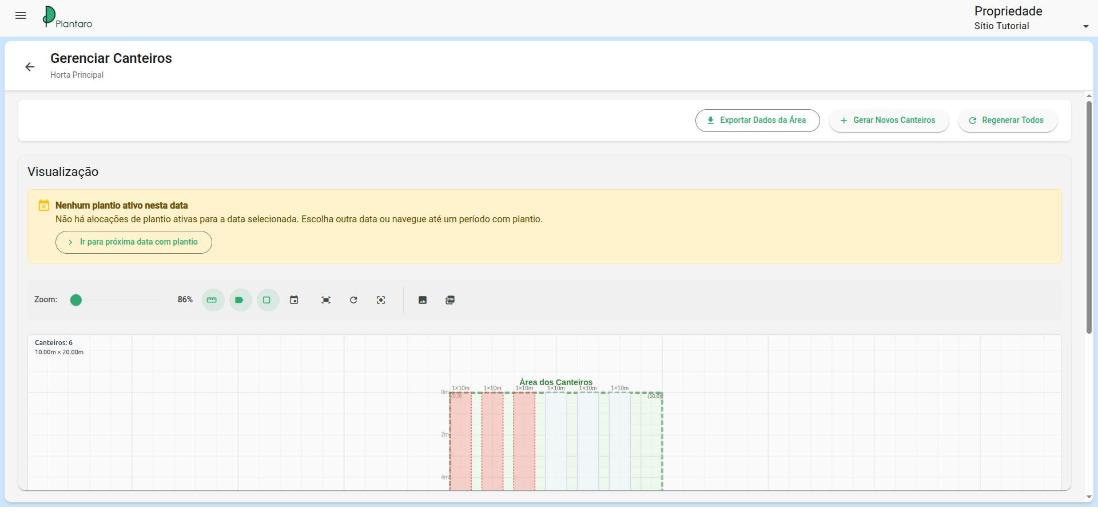
Atenção: Regenerar Todos substitui o layout e fica restrito quando já há plantios alocados. Planeje o layout antes de criar planos.
Etapa 6 — Monte o plano de produção
O plano cruza cultura + área + datas e calcula plantios, colheitas e quantidades.
-
Abra Planejamento → Planos e clique em Novo Plano.
-
Preencha Nome (Alface Primavera) e Área (Horta Principal). O indicador Status dos Canteiros mostra quantos canteiros estão livres.
-
Clique em Adicionar Cultura e preencha:
Campo O que significa Exemplo Modelo de Cultivo A cultura cadastrada na etapa 3 Alface Crespa Quantidade por intervalo Produção desejada a cada intervalo de colheita (o botão ✨ sugere um valor) 50 kg Intervalo de colheita De quantos em quantos dias colher 7 Ciclos Quantos ciclos em sequência 1 Começa em Data de início do plantio 01/10/2026 Termina em Calculada automaticamente 11/10/2026 Manter produção escalonada Liga o modo escalonado (veja abaixo) Ligado -
Confira o resumo Colheita por Intervalo e a linha de cálculo, por exemplo
50 kg / 0.25 kg/planta = 200 plantas. -
Em Distribuição de Culturas, escolha onde plantar quando houver canteiros livres: após o último canteiro em uso ou aproveitando espaços no meio.
-
Clique em Criar como rascunho (para revisar depois) ou Criar e ativar. Se faltar algo, o quadro amarelo "Não é possível salvar o plano" lista exatamente o que preencher.
Datas: prefira escolher a data no calendário (ícone à direita do campo). Se digitar, confira sempre a data mostrada em Termina em e no resumo de colheita: uma data digitada com dia e mês trocados gera um período errado.
Escalonado ou não? São modos diferentes:
- Não escalonado: planta todos os canteiros de uma vez e colhe tudo de uma vez.
- Escalonado: os canteiros entram em rotação a cada intervalo, para você colher continuamente (por exemplo, toda semana).
Resultado esperado: o plano aparece na lista com o status Planejado, a área, a cultura, as datas e a produção total.
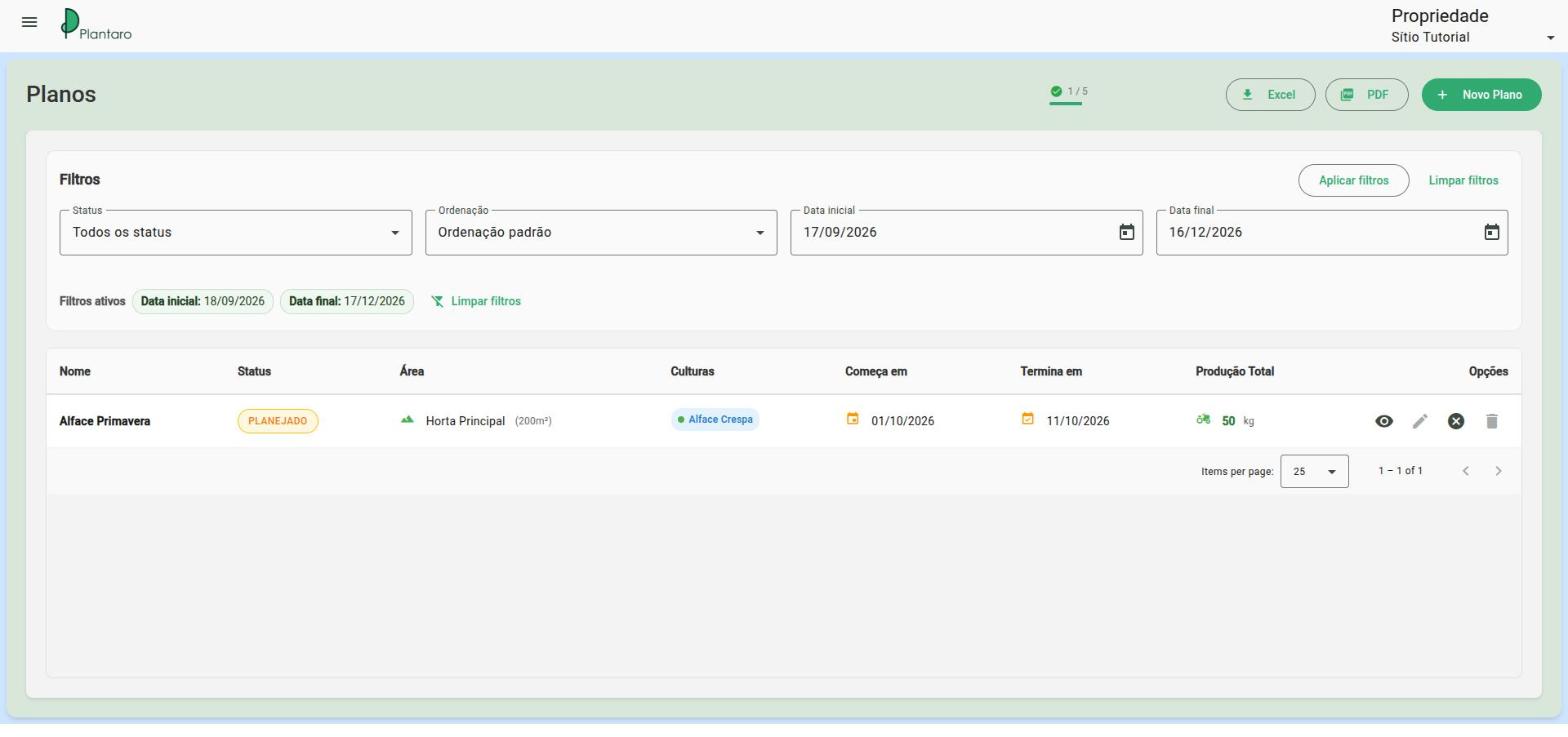
Não vê o plano? A lista de planos vem com filtro de Data inicial e Data final (a partir de hoje). Planos fora desse período ficam ocultos: ajuste as datas ou use Limpar filtros.
Mais detalhes, status e cores do canvas: Planos de produção.
Etapa 7 — Acompanhe a execução
Com o plano criado, o Plantaro passa a montar a agenda de trabalho.
-
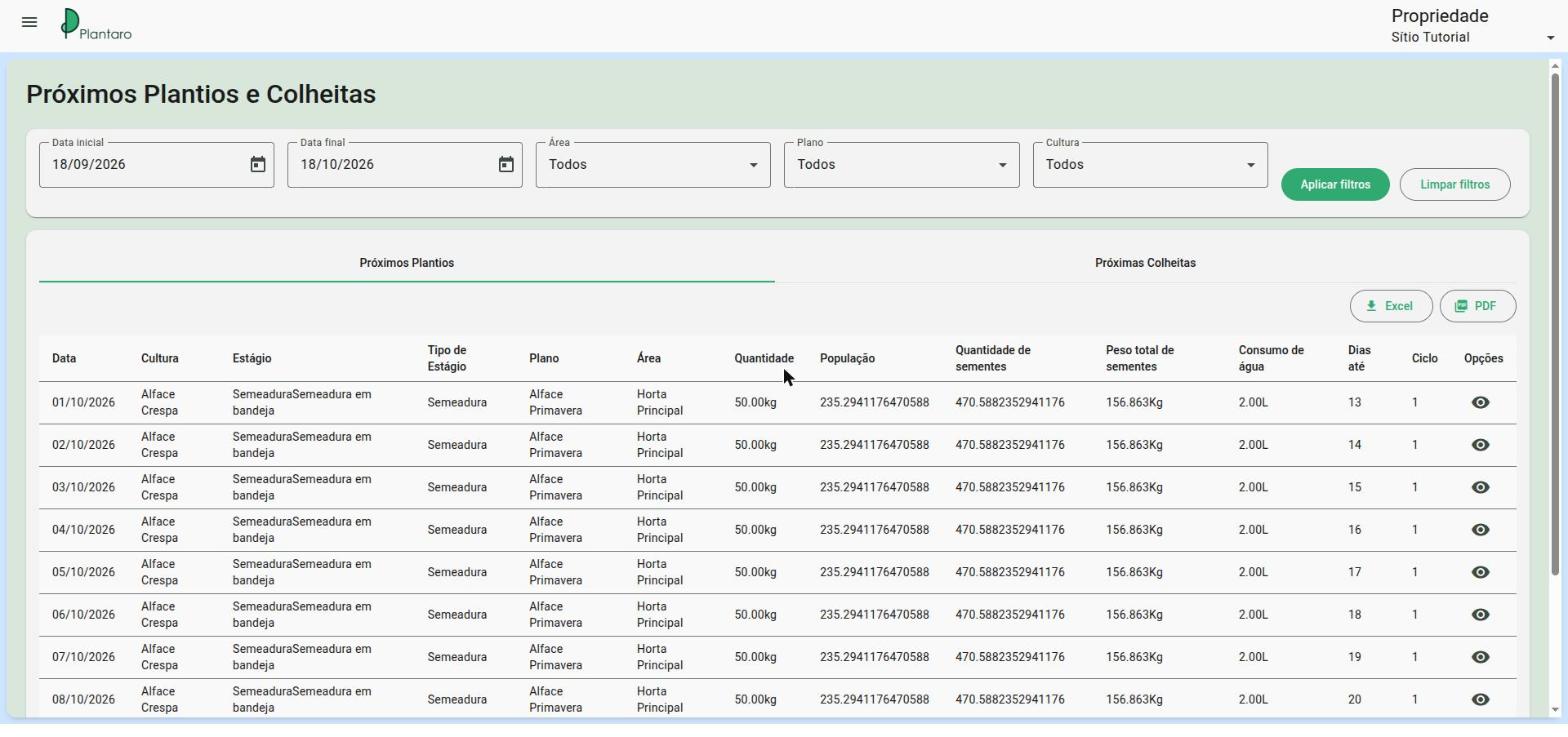
Planejamento → Próximos Plantios/Colheitas: lista os próximos plantios e colheitas, com data, cultura, estágio, plano, área, quantidade e consumo de água. Filtre por período, área, plano e cultura.
-
Planejamento → Atividades: as tarefas do dia a dia. Filtre por período e status e marque como concluída ao terminar. As atividades vêm dos estágios com Gerar tarefa marcado e das tarefas da cultura.
-
Áreas → Canteiros: lista de todos os canteiros, com dimensões, status e se estão livres ou ocupados (e por qual plano).
-
Planejamento → Cronograma: calendário com plantios, tratos e colheitas ao longo do tempo.
-
Início (dashboard): resumo com ações urgentes, colheitas, áreas ativas e riscos, além do status dos planos e o calendário de plantio.
-
Relatórios: geração e agendamento de relatórios de produção, atividades e consumo.
Detalhes: Atividades, cronograma, plantios e colheitas, Dashboard e Relatórios.
Próximos passos
- Convide sua equipe em Usuários: Usuários, organização e assinatura.
- Controle o estoque e acompanhe a Previsão de falta: Recursos e estoque.
- Reveja o tutorial interativo quando quiser, pelo item Tutorial guiado no menu lateral.
Checklist de conclusão
- Tenho uma assinatura ativa.
- Cadastrei ao menos uma cultura com pelo menos um estágio.
- Criei uma área e gerei os canteiros.
- Criei um plano de produção e ele aparece na lista.
- Vejo plantios e colheitas em Próximos Plantios/Colheitas.