Acceso y cuenta
Cuando usar
Use esta pagina para iniciar sesion en Plantaro, crear una cuenta, consultar los terminos e iniciar la recuperacion de contrasena.
Precondiciones
- Acceder a
https://sandbox.plantaro.com.brpara validacion en sandbox, o al dominio operativo informado por el equipo. - Tener una credencial valida cuando sea necesario entrar en un area autenticada.
Datos de ejemplo usados
- Correo de demostracion: use solo una cuenta sandbox autorizada.
- Contrasena: nunca registre una contrasena en la guia, el manifiesto o las capturas.
Paso a paso
Inicio publico
- Acceda a
/. - Revise la presentacion publica de Plantaro.
- Use los enlaces disponibles para inicio de sesion, registro o terminos.

Resultado esperado: el inicio se abre sin exigir una organizacion activa.
Inicio de sesion
- Acceda a
/login. - Ingrese el correo y la contrasena de la cuenta sandbox autorizada.
- Envie el formulario.
- Si la credencial es correcta, seleccione o confirme la organizacion y avance al panel.
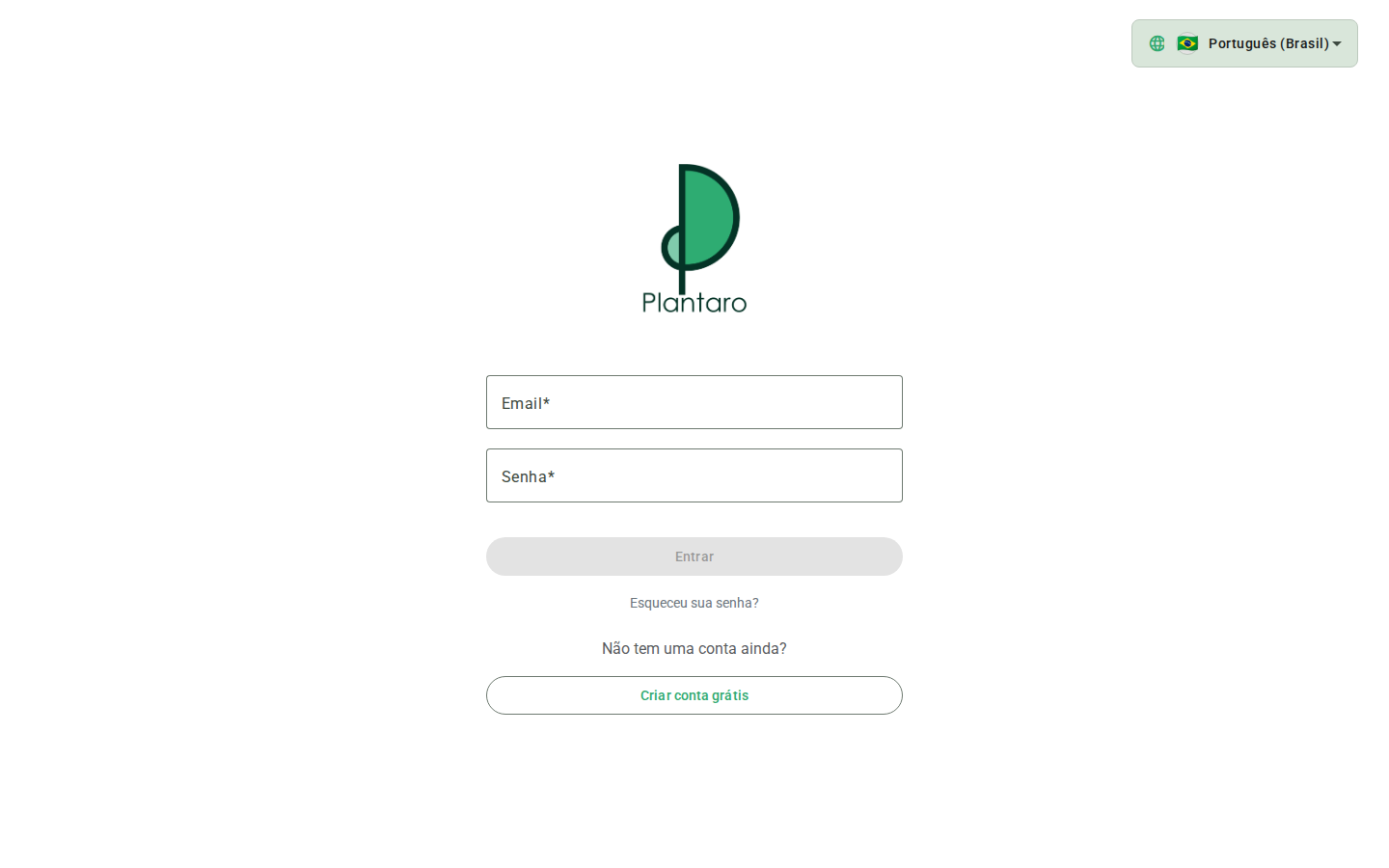
Resultado esperado: el sistema entra en el area autenticada con una URL en el formato /:organizationId/dashboard.
Estado de error: una credencial invalida debe mantener al usuario en la pantalla de inicio de sesion y mostrar un mensaje de fallo. No intente restablecer la contrasena de una cuenta compartida sin autorizacion.
Registro
- Acceda a
/signup. - Complete solo datos ficticios en un entorno sandbox autorizado.
- Revise los terminos y politicas antes de enviar.
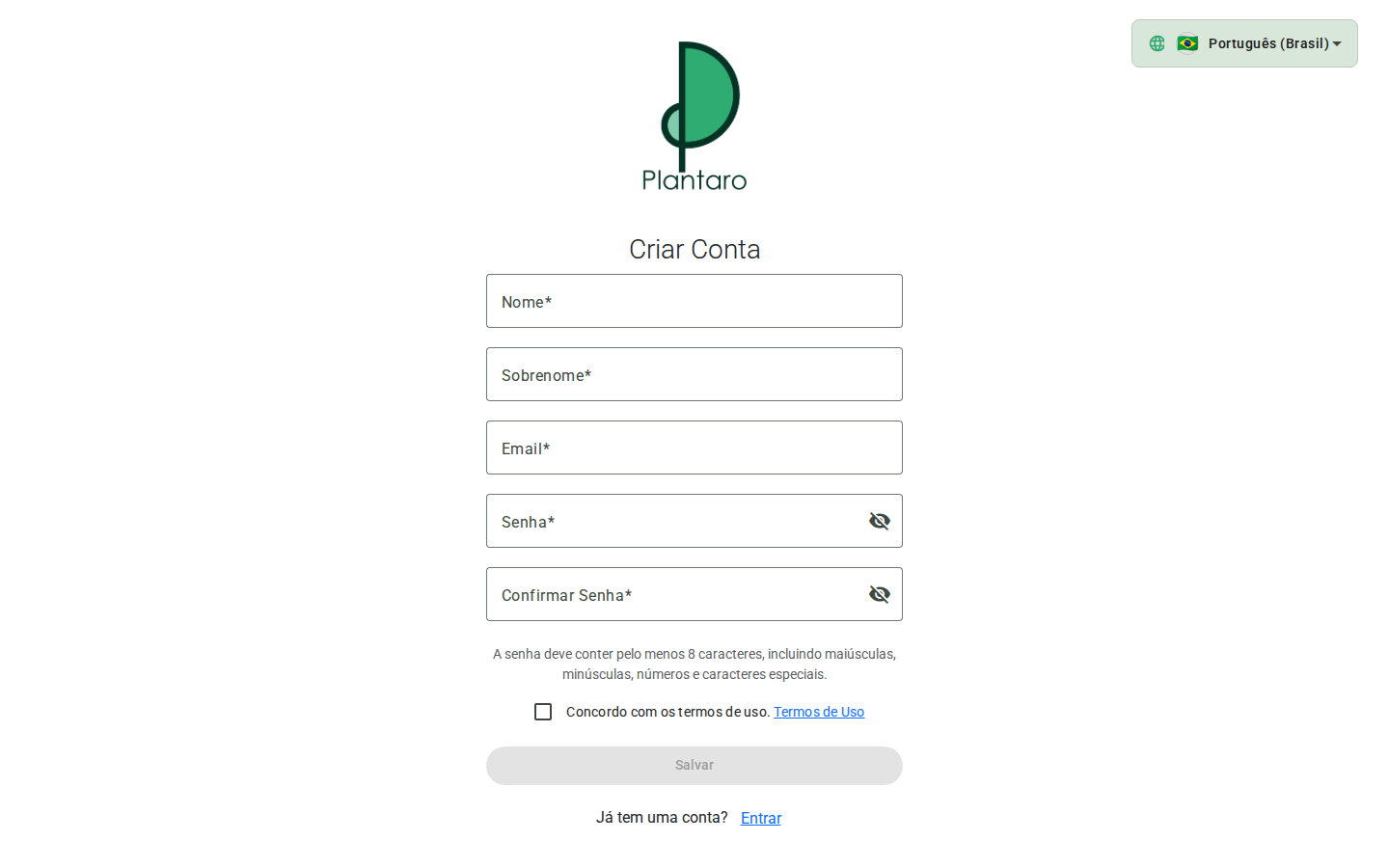
Resultado esperado: la cuenta y la organizacion inicial se crean cuando el registro esta habilitado.
Terminos
- Acceda a
/terms. - Lea las condiciones presentadas.
- Regrese al flujo de registro o inicio de sesion.
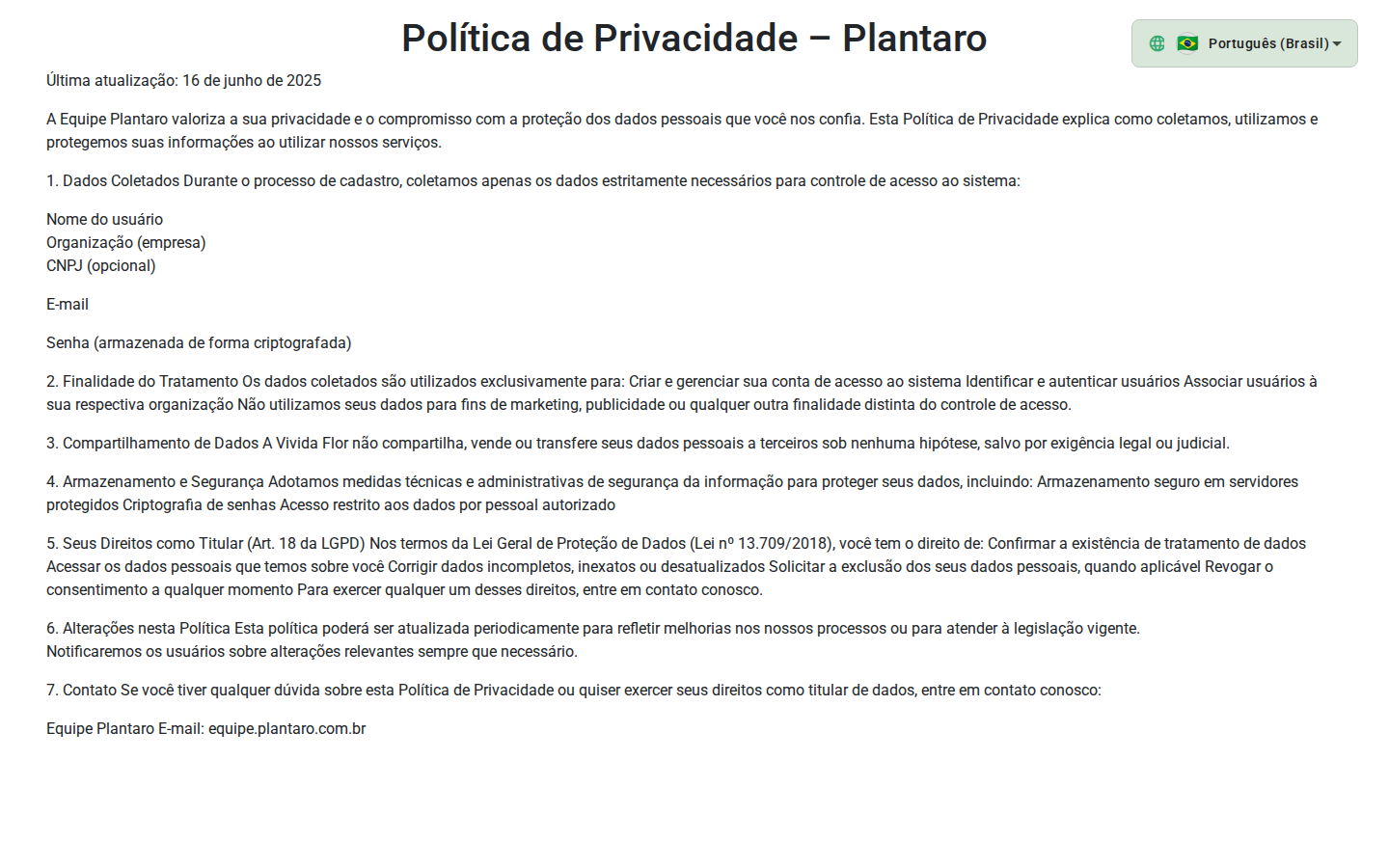
Resultado esperado: los terminos son accesibles sin autenticacion.
Recuperacion de contrasena
- Acceda a
/password-reset. - Ingrese el correo de la cuenta que necesita recuperar el acceso.
- Use
/password-reset/validatesolo con un token recibido por el flujo oficial. - Use
/password-reset/confirmpara definir una nueva contrasena cuando el token sea valido.
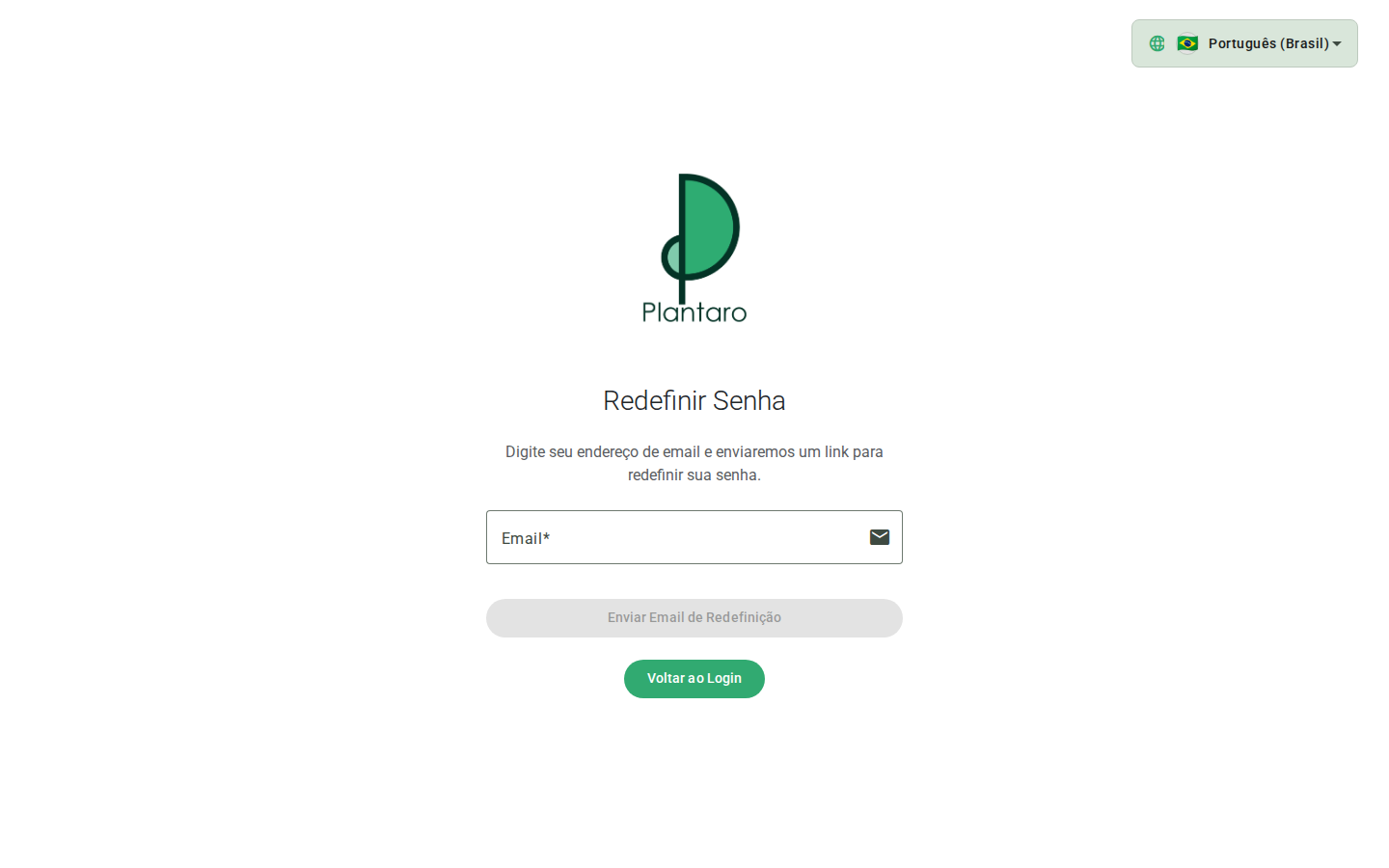
Resultado esperado: la contrasena se cambia solo despues de un token valido. Los tokens nunca deben aparecer en documentos o capturas.
Errores y estados vacios
- Credencial invalida: la pantalla de inicio de sesion muestra un mensaje de error y permite intentar de nuevo.
- Token ausente o invalido: el enlace de recuperacion de contrasena deja de funcionar; solicite uno nuevo en
/password-reset. - Registro deshabilitado: contacte al soporte de Plantaro.