Cultivos
Cuando usar
Use Cultivos para registrar el modelo agronomico que se usara en los planes de produccion.
Precondiciones
- Sesion iniciada.
- Organizacion seleccionada.
- Recursos registrados cuando el cultivo requiera insumos o materiales asociados.
Datos de ejemplo usados
- Cultivo:
Alface Crespa Demo. - Ciclo: valor definido segun lo permita la pantalla.
- Recursos: insumos ficticios creados en el modulo de Recursos.
Paso a paso
Listar cultivos
- Acceda a
/:organizationId/crop/list. - Revise los cultivos existentes.
- Use la busqueda, filtros o acciones disponibles en la pantalla cuando existan.
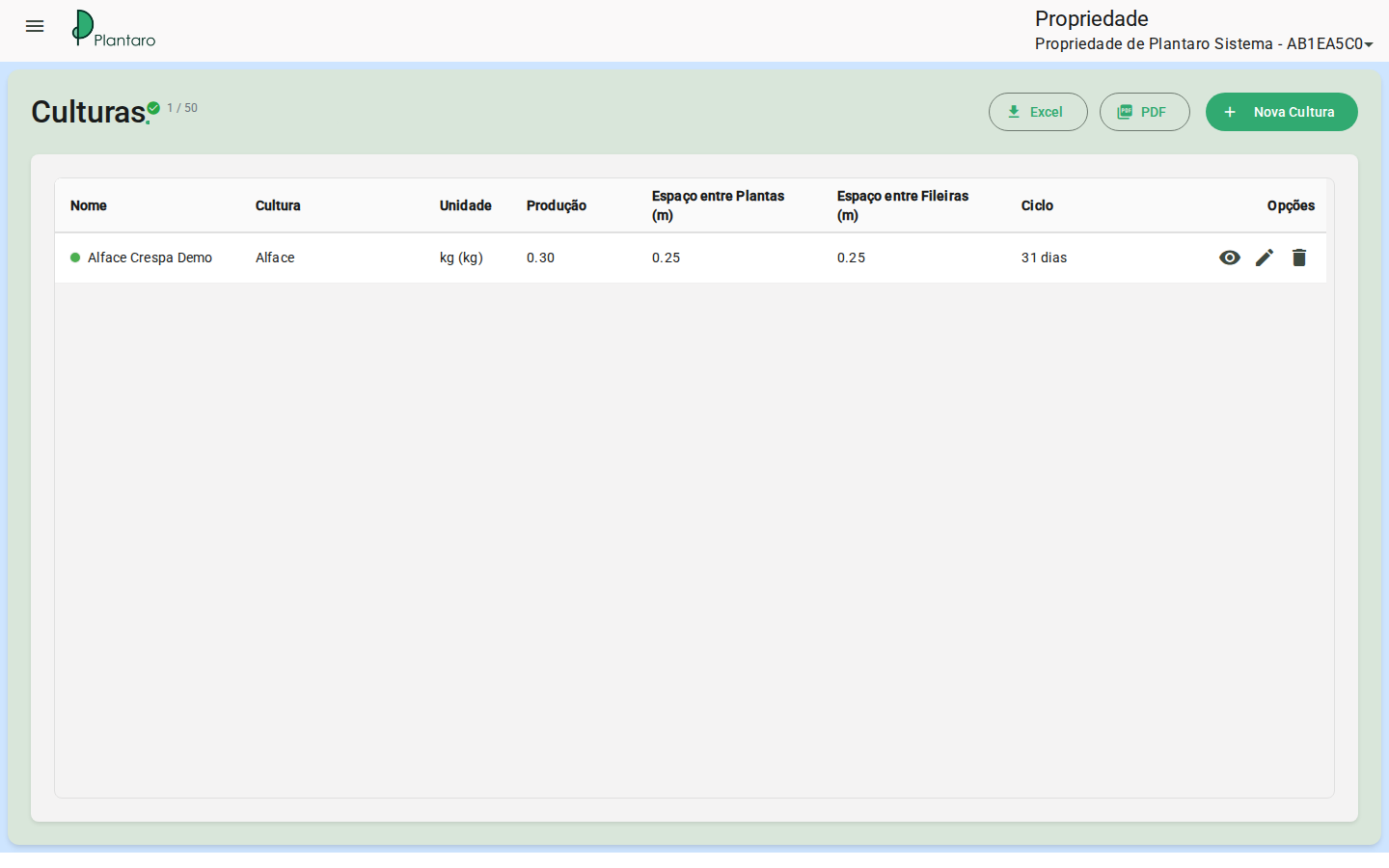
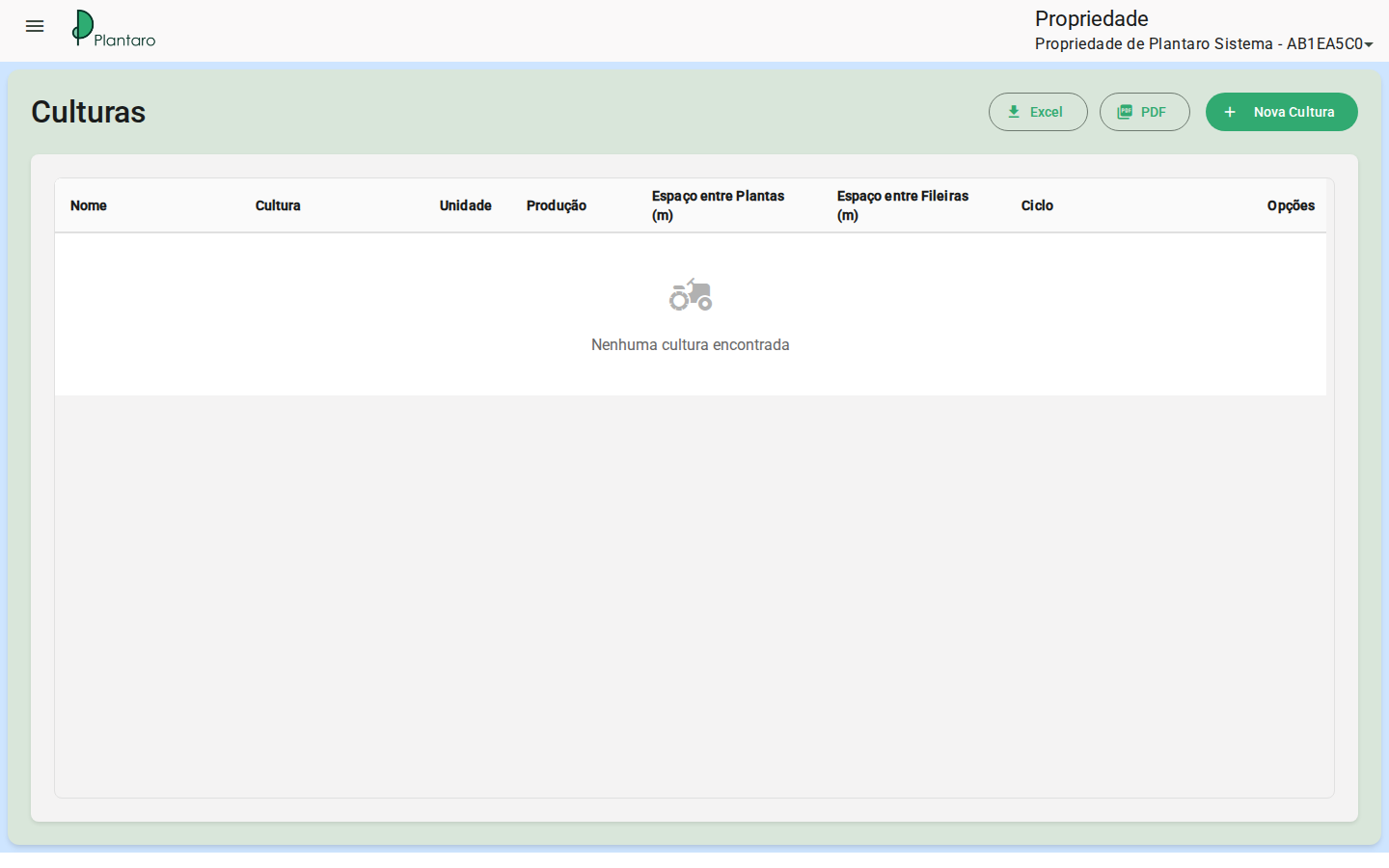
Resultado esperado: la lista muestra los cultivos registrados o un estado vacio que orienta el primer registro.
Registrar cultivo
- Acceda a
/:organizationId/crop/registero use la accion de nuevo registro en la lista. - Complete nombre, ciclo y demas campos obligatorios mostrados.
- Guarde el cultivo.
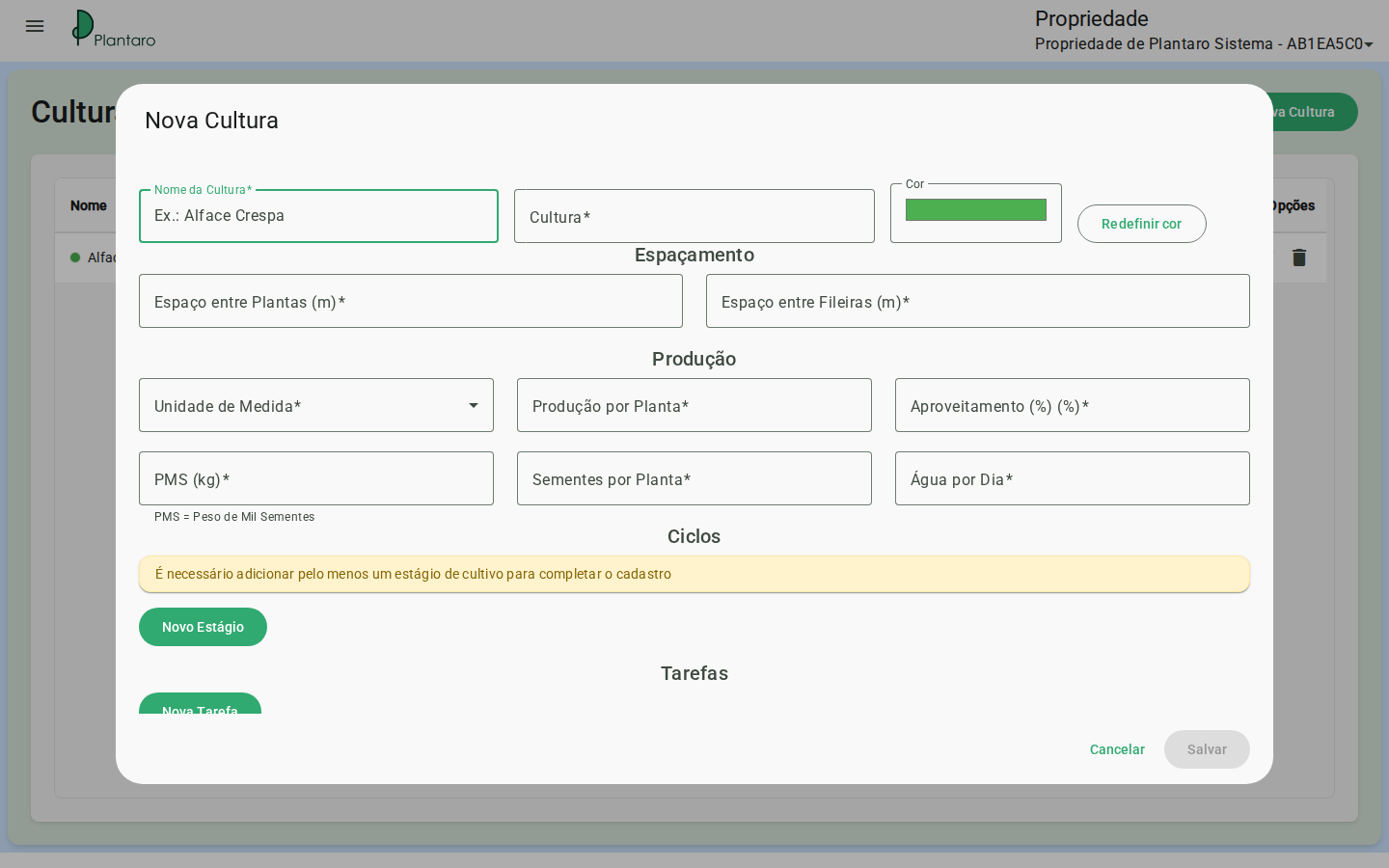
Resultado esperado: el cultivo queda disponible para seleccion en planes de produccion.
Etapas
- Abra el registro o la edicion del cultivo.
- Complete las etapas de cultivo segun lo permita la interfaz.
- Guarde los cambios.
Resultado esperado: las etapas ayudan a orientar las tareas y el seguimiento.
Tareas
- En la pantalla del cultivo, ubique la seccion de tareas asociadas.
- Registre tareas como preparacion, siembra, riego o cosecha, segun los campos disponibles.
- Guarde.
Resultado esperado: las tareas asociadas pueden alimentar el seguimiento operativo cuando se usan en planes.
Recursos
- En la pantalla del cultivo, ubique la seccion de recursos o insumos usados.
- Seleccione recursos previamente registrados.
- Indique cantidades solo si la pantalla lo solicita.
Resultado esperado: el cultivo queda preparado para los calculos de consumo cuando el flujo de planificacion use estos datos.
Editar cultivo
- Acceda a
/:organizationId/crop/register/:id. - Modifique solo los campos necesarios.
- Guarde y vuelva al listado.
Resultado esperado: la lista refleja los datos actualizados.
Validaciones y acciones del listado
- Es obligatorio tener al menos 1 etapa para guardar el cultivo.
- El dia inicial (
start_day) de una tarea debe estar dentro del ciclo total del cultivo. - La frecuencia en dias (
frequency_days) de una tarea no puede exceder el ciclo total. - La hora final de una tarea debe ser mayor que la hora inicial.
- El listado permite visualizar, editar, eliminar (con verificacion de dependencias) y exportar a Excel/PDF.
Errores y estados vacios
-
Campo obligatorio ausente: complete los campos resaltados por la interfaz.
-
Los recursos no aparecen: registre categorias, proveedores y recursos primero.
-
Listado de cultivos vacio: ocurre en organizaciones nuevas, antes del primer registro.