Planes de produccion
Cuando usar
Use Planes para definir que se sembrara, en que canteros y en que calendario.
Precondiciones
- Cultivo registrado.
- Area y canteros creados.
- Recursos registrados cuando el cultivo o el plan dependan de insumos.
Datos de ejemplo usados
- Cultivo:
Alface Crespa Demo. - Area:
Horta Demonstracao. - Canteros: conjunto disponible en
Modulo A.
Paso a paso
Listar planes
- Acceda a
/:organizationId/planning/plan. - Revise los planes existentes.
- Abra un plan para editarlo o cree uno nuevo.
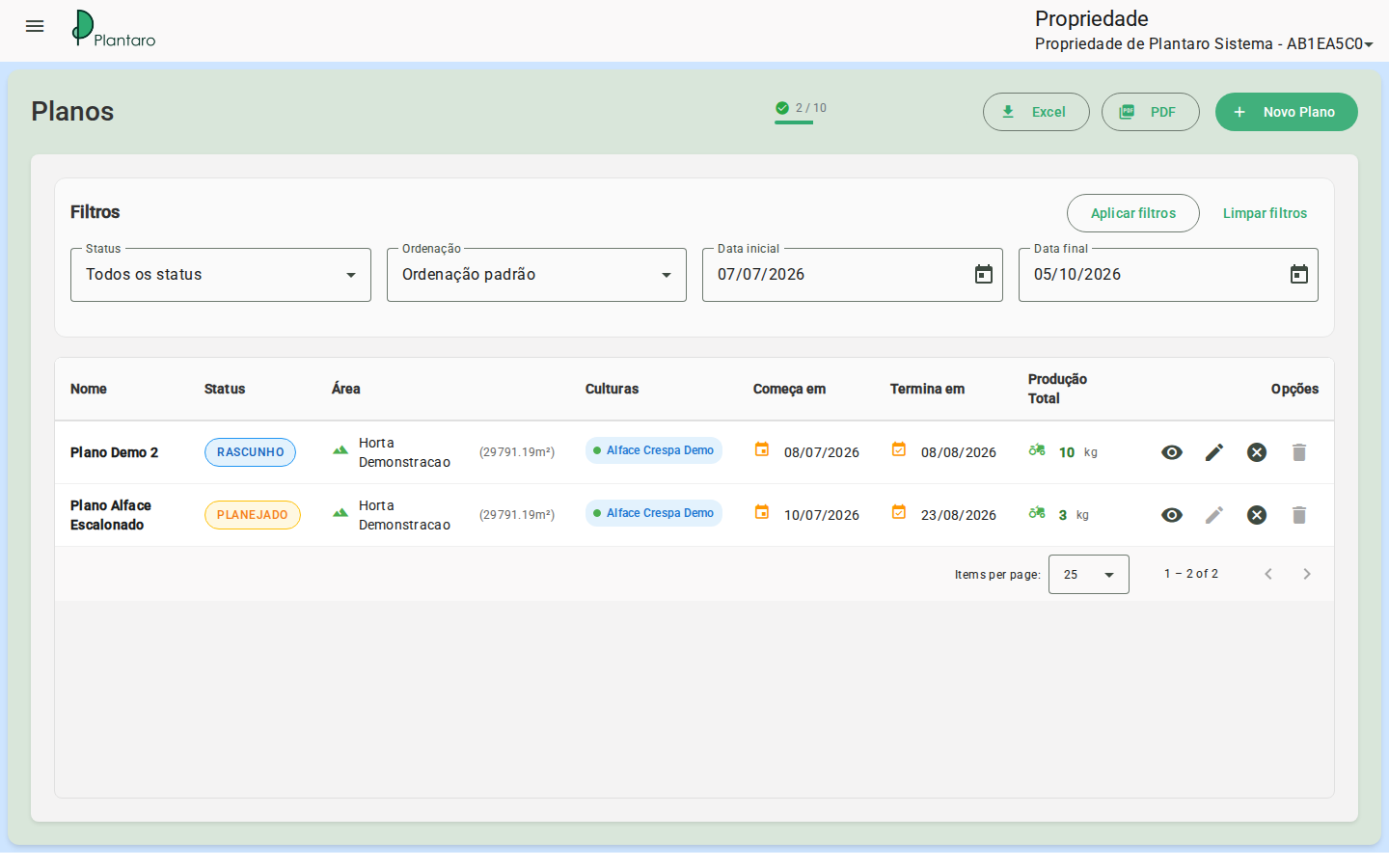
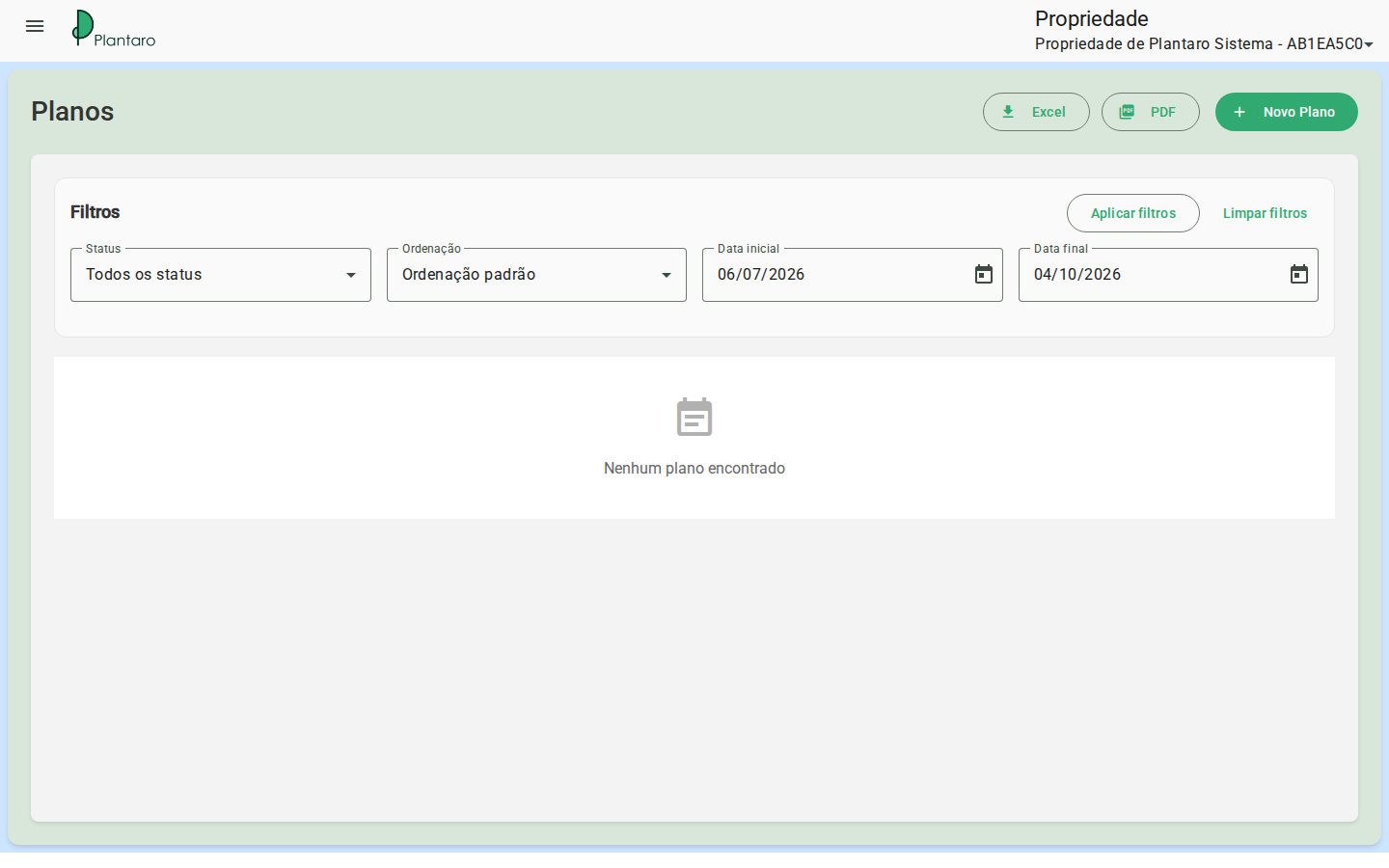
Resultado esperado: la pantalla muestra los planes de la organizacion activa o un estado vacio para el primer uso.
Crear plan no escalonado
- Inicie un nuevo plan.
- Seleccione cultivo, area y periodo.
- Marque el modo no escalonado cuando la pantalla ofrezca la opcion.
- Calcule o revise la capacidad.
- Asigne los canteros.
- Guarde.
Resultado esperado: en el plan no escalonado, todos los canteros seleccionados se siembran de una vez y se cosechan de una vez.
Crear plan escalonado
- Inicie un nuevo plan.
- Seleccione cultivo, area y periodo.
- Active el modo escalonado.
- Indique ciclos e intervalo de cosecha segun lo solicite la interfaz.
- Revise la rotacion de los canteros.
- Guarde.
Resultado esperado: en el plan escalonado, los canteros entran en rotacion por ciclos para permitir una cosecha continua en intervalos.
Capacidad y asignacion
- Revise la capacidad calculada antes de guardar.
- Ajuste area, canteros, cultivo o cantidad si hay una alerta.
- Valide la distribucion visual en los canteros.
Resultado esperado: la asignacion respeta los canteros disponibles y el periodo seleccionado.
Colores y estados del lienzo
- Verde: activo.
- Amarillo: proximo ciclo.
- Azul claro: futuro.
- Rojo: bloqueado.
- Gris: disponible.
Editar plan
- Acceda a
/:organizationId/planning/plan/:id. - Revise cultivo, area, periodo, modo y asignacion.
- Guarde.
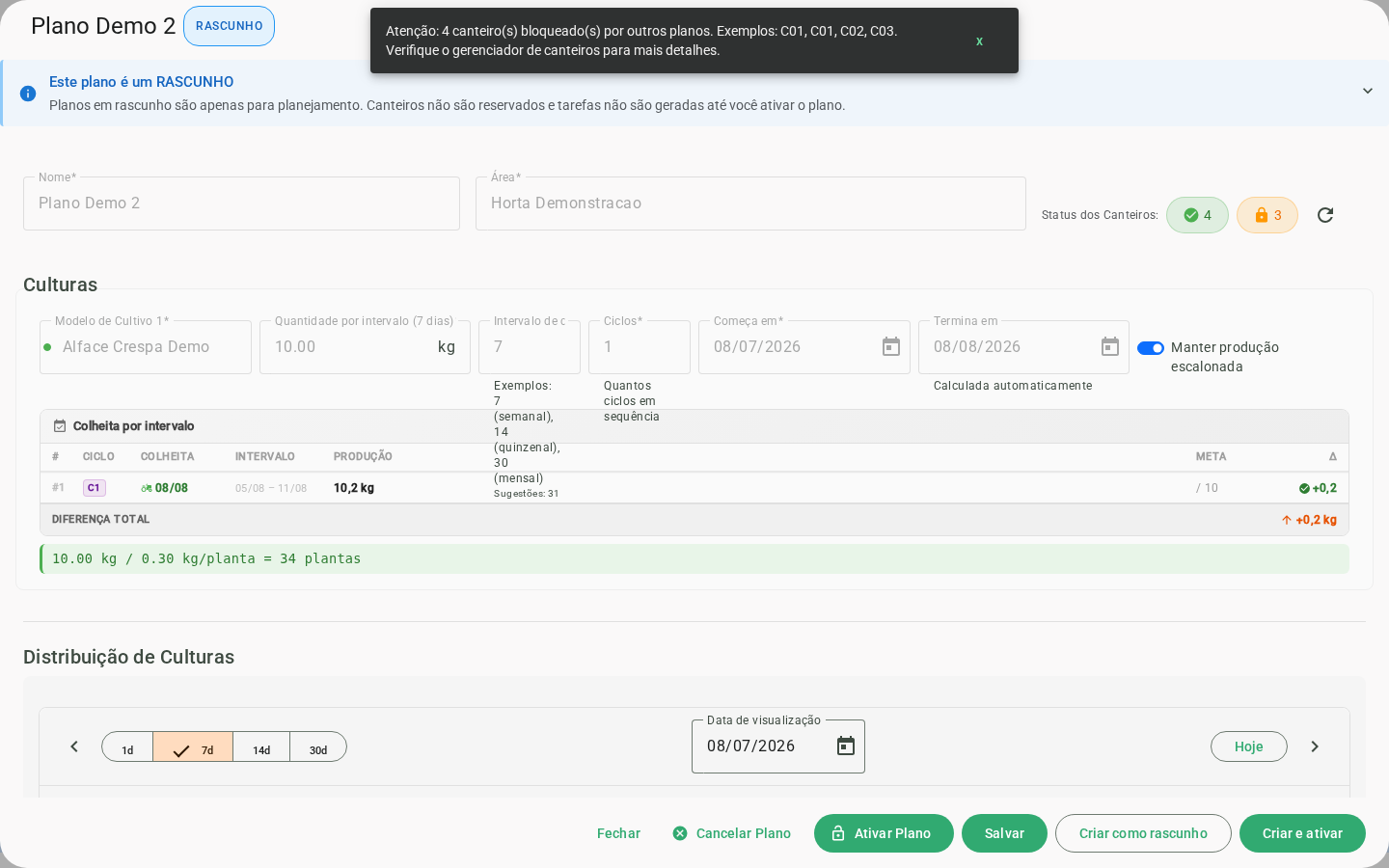
Resultado esperado: el plan actualizado comienza a alimentar tareas, cronograma y proximos eventos.
Estado del plan
Un plan puede estar en borrador, planificado, en progreso, completado o cancelado. La edicion y la eliminacion dependen del estado actual y de las validaciones de negocio; la cancelacion puede requerir un motivo.
Errores y estados vacios
-
Capacidad insuficiente: reduzca la cantidad o seleccione mas canteros.
-
Cantero bloqueado: elija otro cantero o cambie el periodo.
-
Stock insuficiente: revise los recursos y el saldo antes de ejecutar el plan.
-
Listado de planes vacio: ocurre en organizaciones nuevas, antes del primer registro.