Tutorial interativo e dúvidas comuns
O Plantaro traz um tutorial guiado dentro do próprio sistema: ele abre as telas para você, destaca o que importa em cada uma e explica a ordem certa de configuração. Esta página explica como usá-lo e reúne as dúvidas mais comuns de quem está começando.
Para um roteiro completo com dados de exemplo, veja o Tutorial passo a passo.
Como o tutorial interativo funciona
Início automático
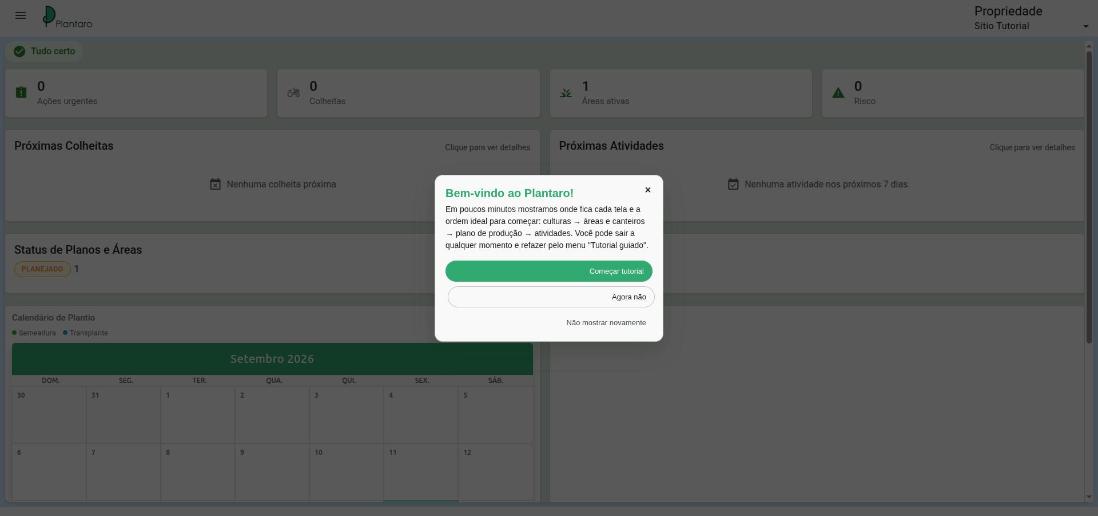
No primeiro acesso ao Início (dashboard), um cartão de boas-vindas aparece no centro da tela, com três opções:
| Botão | O que faz |
|---|---|
| Começar tutorial | Inicia o passeio guiado. |
| Agora não | Fecha o cartão. Ele não volta sozinho, mas você pode iniciar quando quiser. |
| Não mostrar novamente | Desativa o início automático. Você ainda pode iniciar manualmente. |
Durante o passeio
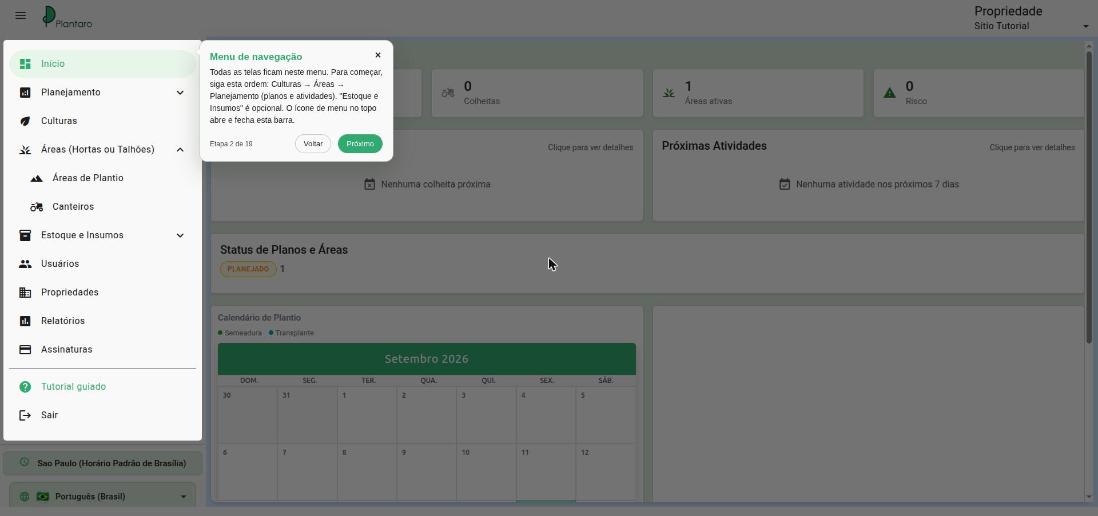
- Cada passo abre a tela correspondente e escurece o resto da página, destacando a área explicada. Enquanto o tutorial estiver aberto, os cliques fora do cartão ficam bloqueados; para usar o sistema normalmente, feche o tutorial.
- Use Próximo e Voltar para navegar. O botão Próximo está sempre disponível: nenhum passo exige que você cadastre algo para continuar.
- O contador Etapa X de Y mostra o seu progresso.
- Clique no × (ou pressione
Esc) a qualquer momento para sair. - No passo Menu de navegação, o menu lateral abre sozinho para ser destacado e fecha no passo seguinte.
Passos com ação: "Criar … agora"
Nas telas de cadastro (categorias, fornecedores, insumos, culturas, áreas e planos) o cartão traz um botão como Criar cultura agora. Ele abre o formulário real de cadastro.
- Clique em Criar … agora. O tutorial se esconde e o formulário abre.
- Preencha e salve, ou cancele o formulário.
- Ao fechar o formulário, o tutorial continua sozinho no passo seguinte.
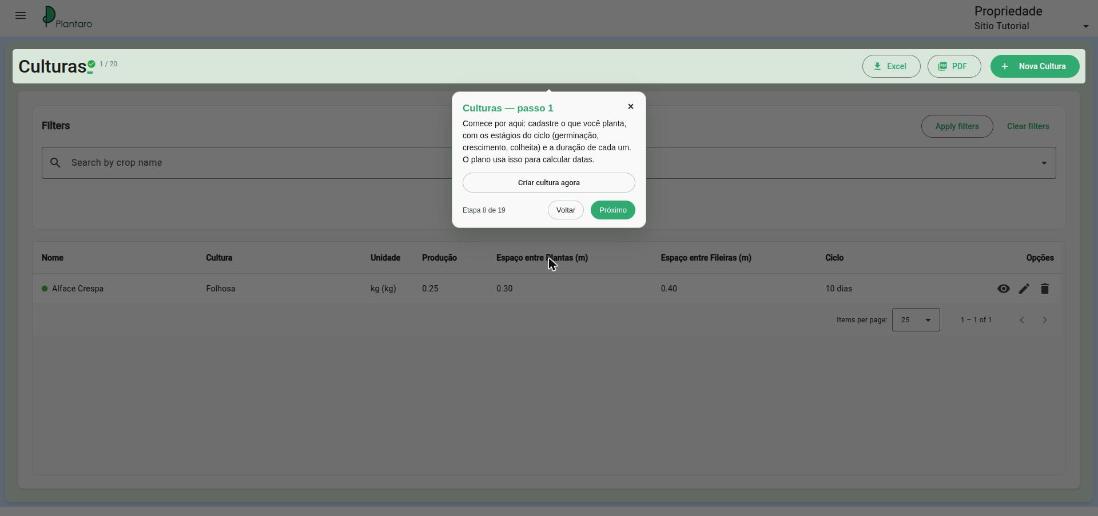
Se o botão não abrir nenhum formulário (por exemplo, por ter atingido o limite do plano), o tutorial simplesmente segue em frente.
Passos que se adaptam ao seu estado
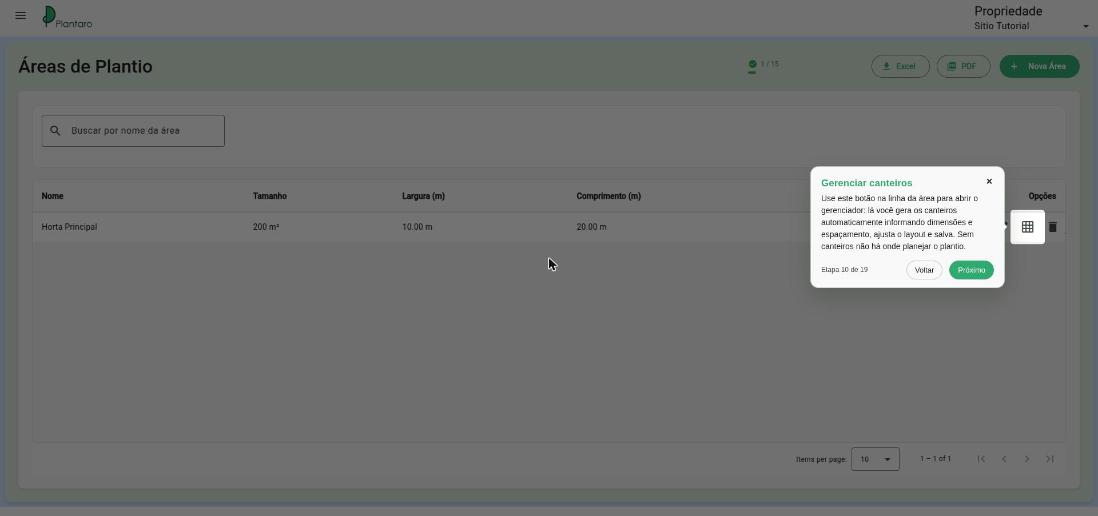
- O passo Gerenciar canteiros só aparece se você já tiver uma área cadastrada. Sem áreas, ele é pulado.
- Se alguma tela demorar a carregar, o passo aparece como cartão centralizado em vez de travar.
O que o tutorial cobre
Início, menu de navegação, propriedade atual, Insumos (categorias, fornecedores, lista e previsão de falta), Culturas, Áreas, Canteiros, Lista de canteiros, Planos, Atividades, Cronograma, Próximos plantios e colheitas, Relatórios, Usuários, Propriedades e Assinaturas, terminando com um roteiro rápido dos quatro passos essenciais.
Refazer o tutorial
Abra o menu lateral (☰) e clique em Tutorial guiado. Ele recomeça do início, mesmo que você já o tenha concluído ou desativado.
Uso no celular
O tutorial funciona em telas pequenas: o menu lateral abre como gaveta no passo do menu e fecha em seguida, e os cartões se ajustam à largura da tela.
Dúvidas comuns
Não estou vendo o menu
O menu lateral vem fechado por padrão. Clique no ícone ☰ no canto superior esquerdo.
O sistema abriu na tela "Assinaturas" e não consigo ir ao Início
Sua propriedade ainda não tem assinatura ativa. Escolha um plano (há opções gratuitas) em Assinaturas. Veja Usuários, organização e assinatura.
Apareceu uma janela dizendo que atingi o limite do plano
Cada plano tem limites de uso (áreas, canteiros, culturas, planos…). Para continuar criando, faça upgrade em Assinaturas, ou exclua itens que você não usa mais.
Não consigo criar o plano de produção
O quadro amarelo "Não é possível salvar o plano" lista o que falta. Os motivos mais comuns:
- Falta preencher Nome ou Área.
- Falta adicionar pelo menos uma cultura ao plano, com produção desejada e data de início.
- A área não tem canteiros. Gere-os em Áreas → ícone de grade → Gerar Novos Canteiros (veja a Etapa 5 do tutorial).
- A cultura ainda não foi cadastrada, ou não tem nenhum estágio.
Não consigo salvar a cultura
É obrigatório ter pelo menos um estágio no ciclo, e todos os campos com * precisam estar preenchidos.
A data de término do plano ficou errada
Se você digitou a data de início, confira o valor em Termina em: dia e mês podem ter sido interpretados na ordem trocada. Escolha a data pelo calendário (ícone à direita do campo) para evitar o problema.
Criei o plano, mas ele não aparece na lista
A lista de planos tem filtro de Data inicial e Data final (por padrão, a partir de hoje). Planos fora do período ficam ocultos. Ajuste as datas ou clique em Limpar filtros.
A tela de Atividades está vazia
A lista mostra apenas o período filtrado (por padrão, em torno de hoje) e as atividades geradas pelos planos. Ajuste o período e confira se os estágios da cultura estão com Gerar tarefa marcado. Veja Atividades, cronograma, plantios e colheitas.
Meus canteiros aparecem em vermelho ou "ocupados"
Isso indica canteiros alocados a um plano no período visualizado. Veja Áreas e canteiros e as cores do canvas em Planos de produção.
O tutorial não aparece mais
Você pode ter clicado em Agora não ou Não mostrar novamente. Inicie manualmente em Tutorial guiado, no menu lateral.