Tutoriel interactif et questions fréquentes
Plantaro intègre un tutoriel guidé directement dans le système : il ouvre les écrans pour vous, met en avant l'essentiel de chacun et explique le bon ordre de configuration. Cette page explique comment l'utiliser et rassemble les questions les plus fréquentes des débutants.
Pour un parcours complet avec des données d'exemple, voir le Tutoriel pas à pas.
Comment fonctionne le tutoriel interactif
Démarrage automatique
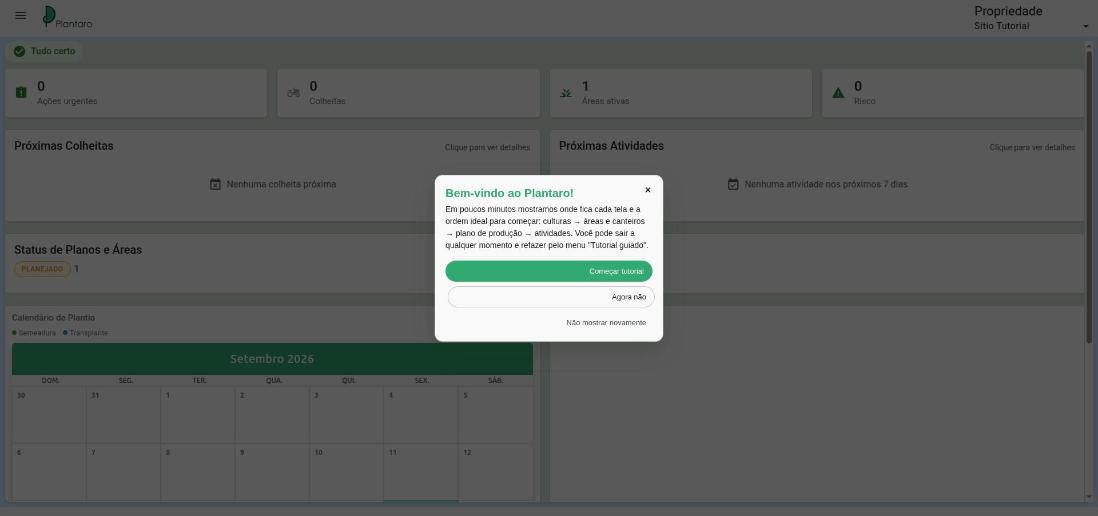
Lors de votre premier accès à l'Accueil (tableau de bord), une carte de bienvenue apparaît au centre de l'écran avec trois options :
| Bouton | Ce qu'il fait |
|---|---|
| Commencer le tutoriel | Lance la visite guidée. |
| Pas maintenant | Ferme la carte. Elle ne revient pas seule, mais vous pouvez le lancer quand vous voulez. |
| Ne plus afficher | Désactive le démarrage automatique. Vous pouvez toujours le lancer manuellement. |
Pendant la visite
- Chaque étape ouvre l'écran correspondant et assombrit le reste de la page pour mettre en avant la zone expliquée. Tant que le tutoriel est ouvert, les clics hors de la carte sont bloqués ; pour utiliser normalement le système, fermez le tutoriel.
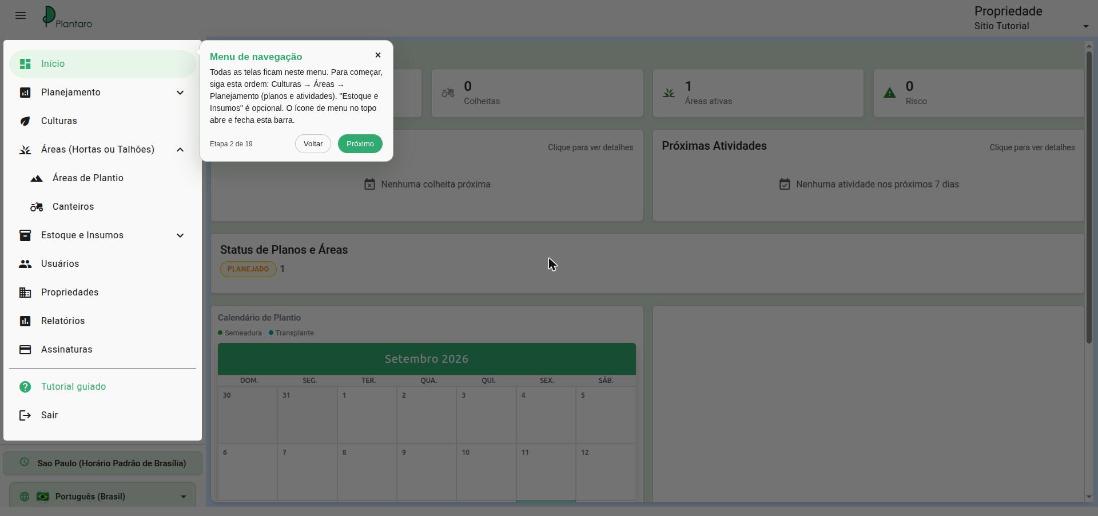
- Utilisez Suivant et Retour pour naviguer. Le bouton Suivant est toujours disponible : aucune étape n'exige d'enregistrer quoi que ce soit pour continuer.
- Le compteur Étape X sur Y indique votre progression.
- Cliquez sur la × (ou appuyez sur
Échap) à tout moment pour quitter. - À l'étape Menu de navigation, le menu latéral s'ouvre tout seul pour être mis en avant et se ferme à l'étape suivante.
Étapes avec action : « Créer … maintenant »
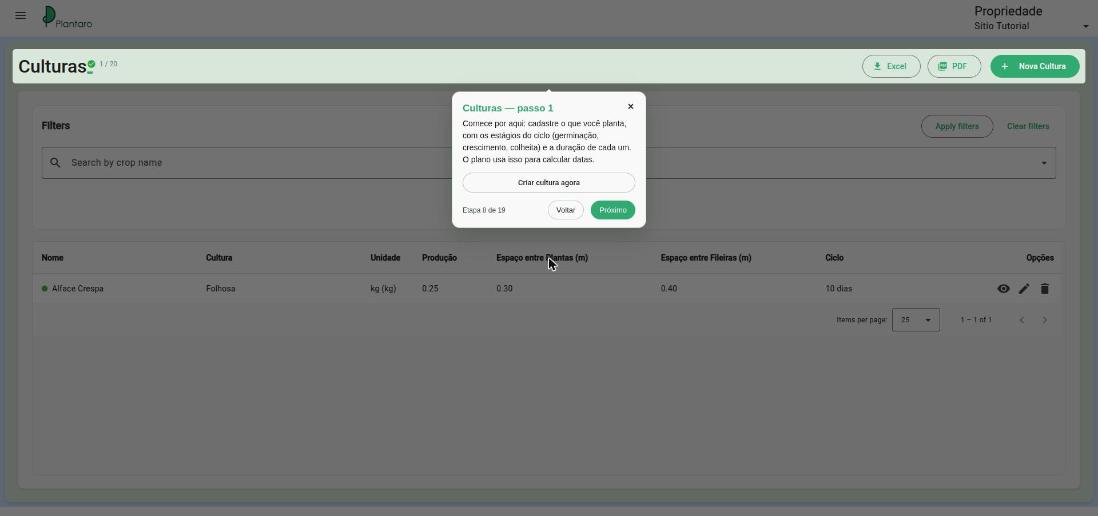
Sur les écrans d'enregistrement (catégories, fournisseurs, fournitures, cultures, zones et plans), la carte comporte un bouton comme Créer la culture maintenant. Il ouvre le vrai formulaire d'enregistrement.
- Cliquez sur Créer … maintenant. Le tutoriel se masque et le formulaire s'ouvre.
- Remplissez et enregistrez, ou annulez le formulaire.
- À la fermeture du formulaire, le tutoriel reprend tout seul à l'étape suivante.
Si le bouton n'ouvre aucun formulaire (par exemple, parce que la limite de l'offre est atteinte), le tutoriel passe simplement à la suite.
Étapes qui s'adaptent à votre situation
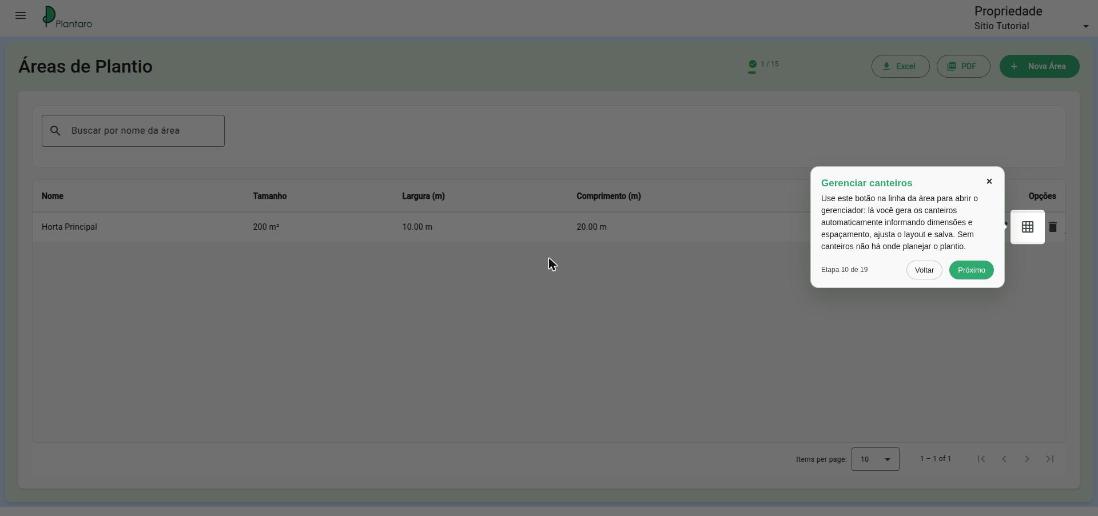
- L'étape Gérer les parcelles n'apparaît que si vous avez déjà une zone enregistrée. Sans zone, elle est ignorée.
- Si un écran met du temps à charger, l'étape s'affiche sous forme de carte centrée au lieu de se bloquer.
Ce que couvre le tutoriel
Accueil, menu de navigation, exploitation actuelle, Fournitures (catégories, fournisseurs, liste et prévision de pénurie), Cultures, Zones, Parcelles, Liste des parcelles, Plans, Activités, Calendrier, Prochaines plantations et récoltes, Rapports, Utilisateurs, Exploitations et Abonnements, avec pour finir un parcours rapide des quatre étapes essentielles.
Rejouer le tutoriel
Ouvrez le menu latéral (☰) et cliquez sur Tutoriel guidé. Il repart du début, même si vous l'avez déjà terminé ou désactivé.
Sur mobile
Le tutoriel fonctionne sur petit écran : le menu latéral s'ouvre en tiroir à l'étape du menu puis se referme aussitôt, et les cartes s'adaptent à la largeur de l'écran.
Questions fréquentes
Je ne vois pas le menu
Le menu latéral est fermé par défaut. Cliquez sur l'icône ☰ en haut à gauche.
Le système s'est ouvert sur « Abonnements » et je n'arrive pas à l'Accueil
Votre exploitation n'a pas encore d'abonnement actif. Choisissez une offre (il y en a de gratuites) dans Abonnements. Voir Utilisateurs, organisation et abonnement.
Une fenêtre indique que j'ai atteint la limite de mon offre
Chaque offre a des limites d'usage (zones, parcelles, cultures, plans…). Pour continuer à créer, passez à l'offre supérieure dans Abonnements, ou supprimez des éléments inutilisés.
Je n'arrive pas à créer le plan de production
L'encadré jaune « Impossible d'enregistrer le plan » liste ce qui manque. Les causes les plus courantes :
- Nom ou Zone non renseigné.
- Aucune culture ajoutée au plan, ou production souhaitée / date de début manquante.
- La zone n'a pas de parcelles. Générez-les dans Zones → icône de grille → Générer de Nouvelles Parcelles (voir l'Étape 5 du tutoriel).
- La culture n'a pas encore été enregistrée, ou n'a aucune étape.
Je n'arrive pas à enregistrer la culture
Au moins une étape dans le cycle est obligatoire, et tous les champs marqués * doivent être remplis.
La date de fin du plan semble fausse
Si vous avez saisi la date de début, vérifiez la valeur de Se termine le : jour et mois ont pu être lus dans l'ordre inverse. Choisissez la date dans le calendrier (icône à droite du champ) pour éviter le problème.
J'ai créé le plan mais il n'apparaît pas dans la liste
La liste des plans a des filtres Date de début et Date de fin (par défaut, à partir d'aujourd'hui). Les plans hors période sont masqués. Ajustez les dates ou cliquez sur Effacer les filtres.
L'écran des Activités est vide
La liste n'affiche que la période filtrée (par défaut, autour d'aujourd'hui) et les tâches générées par les plans. Ajustez la période et vérifiez que les étapes de la culture ont Générer une tâche coché. Voir Tâches, calendrier, plantations et récoltes.
Mes parcelles apparaissent en rouge ou « occupées »
Cela indique des parcelles affectées à un plan sur la période affichée. Voir Zones et parcelles et les couleurs du canevas dans Plans de production.
Le tutoriel n'apparaît plus
Vous avez peut-être cliqué sur Pas maintenant ou Ne plus afficher. Lancez-le manuellement depuis Tutoriel guidé, dans le menu latéral.