Plans de production
Quand l'utiliser
Utilisez Plans pour definir ce qui sera plante, dans quelles parcelles et selon quel calendrier.
Prerequis
- Culture enregistree.
- Zone et parcelles creees.
- Ressources enregistrees lorsque la culture ou le plan dependent d'intrants.
Donnees d'exemple utilisees
- Culture :
Alface Crespa Demo. - Zone :
Horta Demonstracao. - Parcelles : ensemble disponible dans
Modulo A.
Etapes
Lister les plans
- Accedez a
/:organizationId/planning/plan. - Consultez les plans existants.
- Ouvrez un plan pour le modifier ou creez-en un nouveau.
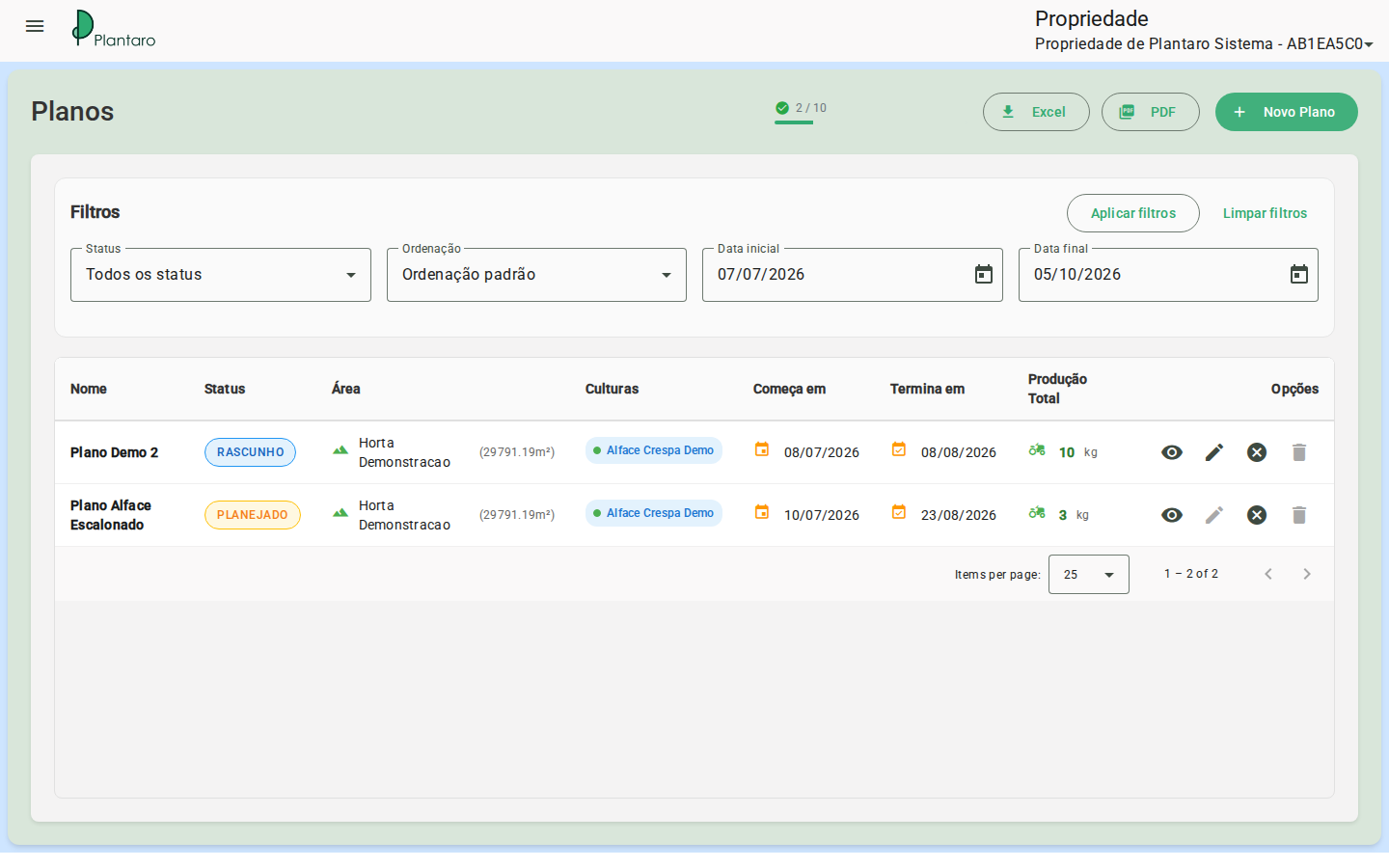
Resultat attendu : l'ecran affiche les plans de l'organisation active ou un etat vide pour la premiere utilisation.
Creer un plan non echelonne
- Demarrez un nouveau plan.
- Selectionnez la culture, la zone et la periode.
- Cochez le mode non echelonne lorsque l'ecran offre cette option.
- Calculez ou verifiez la capacite.
- Allouez les parcelles.
- Enregistrez.
Resultat attendu : dans le plan non echelonne, toutes les parcelles selectionnees sont plantees en une seule fois et recoltees en une seule fois.
Creer un plan echelonne
- Demarrez un nouveau plan.
- Selectionnez la culture, la zone et la periode.
- Activez le mode echelonne.
- Indiquez les cycles et l'intervalle de recolte selon ce que l'interface demande.
- Verifiez la rotation des parcelles.
- Enregistrez.
Resultat attendu : dans le plan echelonne, les parcelles entrent en rotation par cycles pour permettre une recolte continue a intervalles reguliers.
Capacite et allocation
- Verifiez la capacite calculee avant d'enregistrer.
- Ajustez la zone, les parcelles, la culture ou la quantite en cas d'alerte.
- Validez la distribution visuelle sur les parcelles.
Resultat attendu : l'allocation respecte les parcelles disponibles et la periode selectionnee.
Couleurs et etats du canevas
- Vert : actif.
- Jaune : prochain cycle.
- Bleu clair : futur.
- Rouge : bloque.
- Gris : disponible.
Modifier un plan
- Accedez a
/:organizationId/planning/plan/:id. - Revisez la culture, la zone, la periode, le mode et l'allocation.
- Enregistrez.
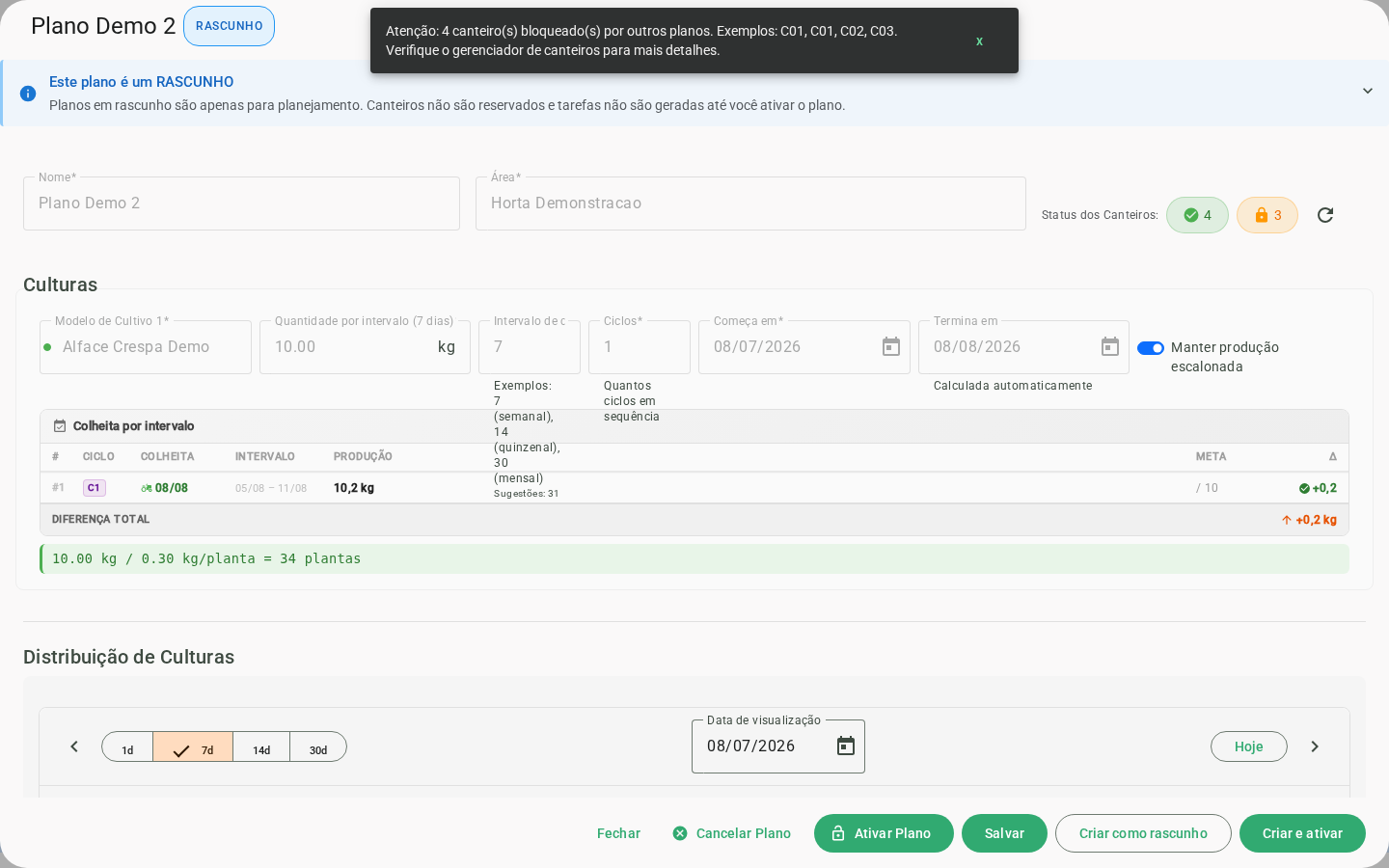
Resultat attendu : le plan mis a jour commence a alimenter les taches, le calendrier et les prochains evenements.
Statut du plan
Un plan peut etre en brouillon, planifie, en cours, termine ou annule. La modification et la suppression dependent du statut actuel et des validations metier ; l'annulation peut exiger un motif.
Erreurs et etats vides
-
Capacite insuffisante : reduisez la quantite ou selectionnez davantage de parcelles.
-
Parcelle bloquee : choisissez une autre parcelle ou modifiez la periode.
-
Stock insuffisant : verifiez les ressources et le solde avant d'executer le plan.
-
Liste des plans vide : se produit dans les nouvelles organisations, avant le premier enregistrement.