Planos de producao
Quando usar
Use Planos para definir o que sera plantado, em quais canteiros e em qual calendario.
Pre-condicoes
- Cultura cadastrada.
- Area e canteiros criados.
- Recursos cadastrados quando a cultura ou plano depender de insumos.
Dados de exemplo usados
- Cultura:
Alface Crespa Demo. - Area:
Horta Demonstracao. - Canteiros: conjunto disponivel no
Modulo A.
Passo a passo
Listar planos
- Acesse
/:organizationId/planning/plan. - Confira planos existentes.
- Abra um plano para editar ou crie um novo.
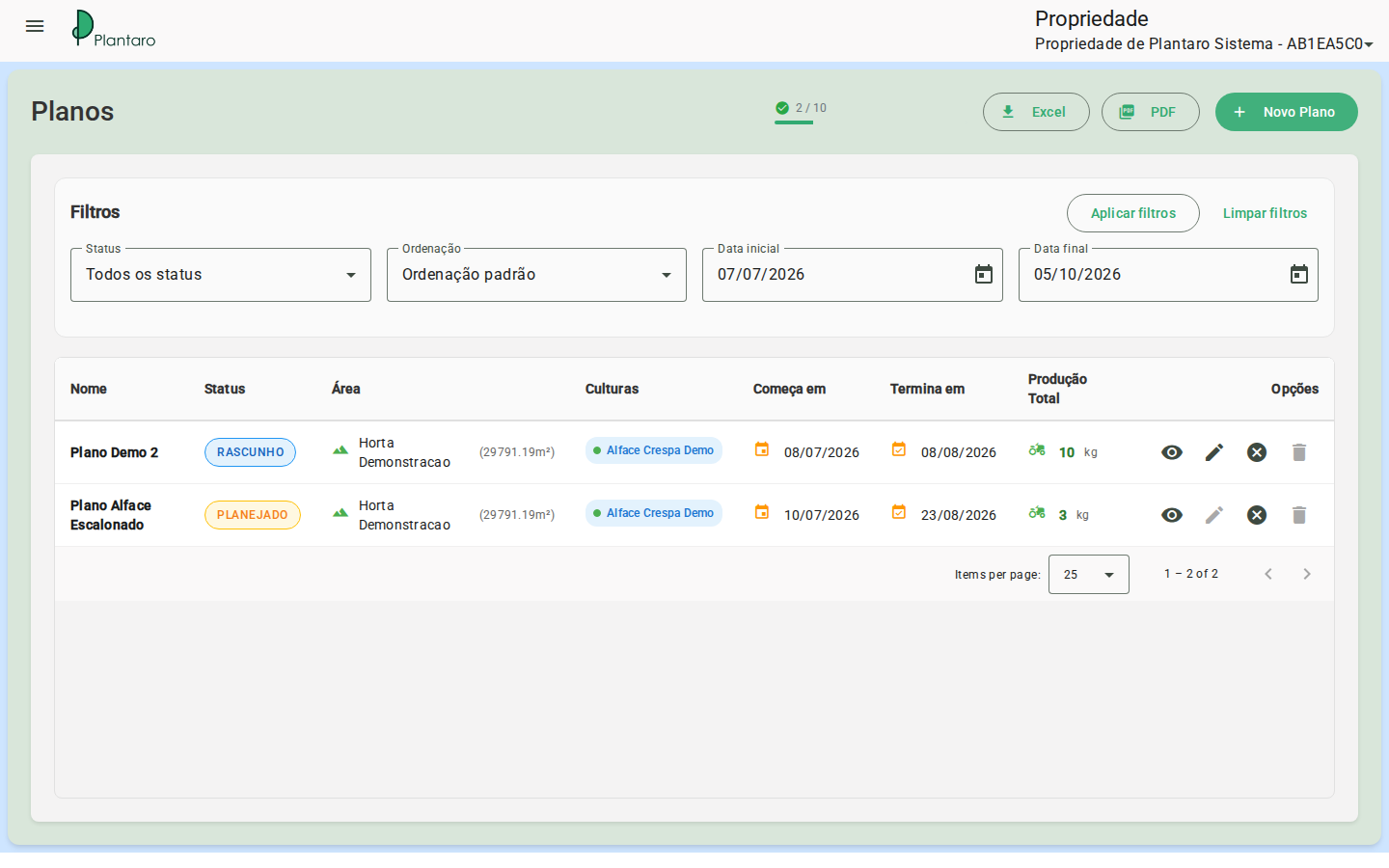
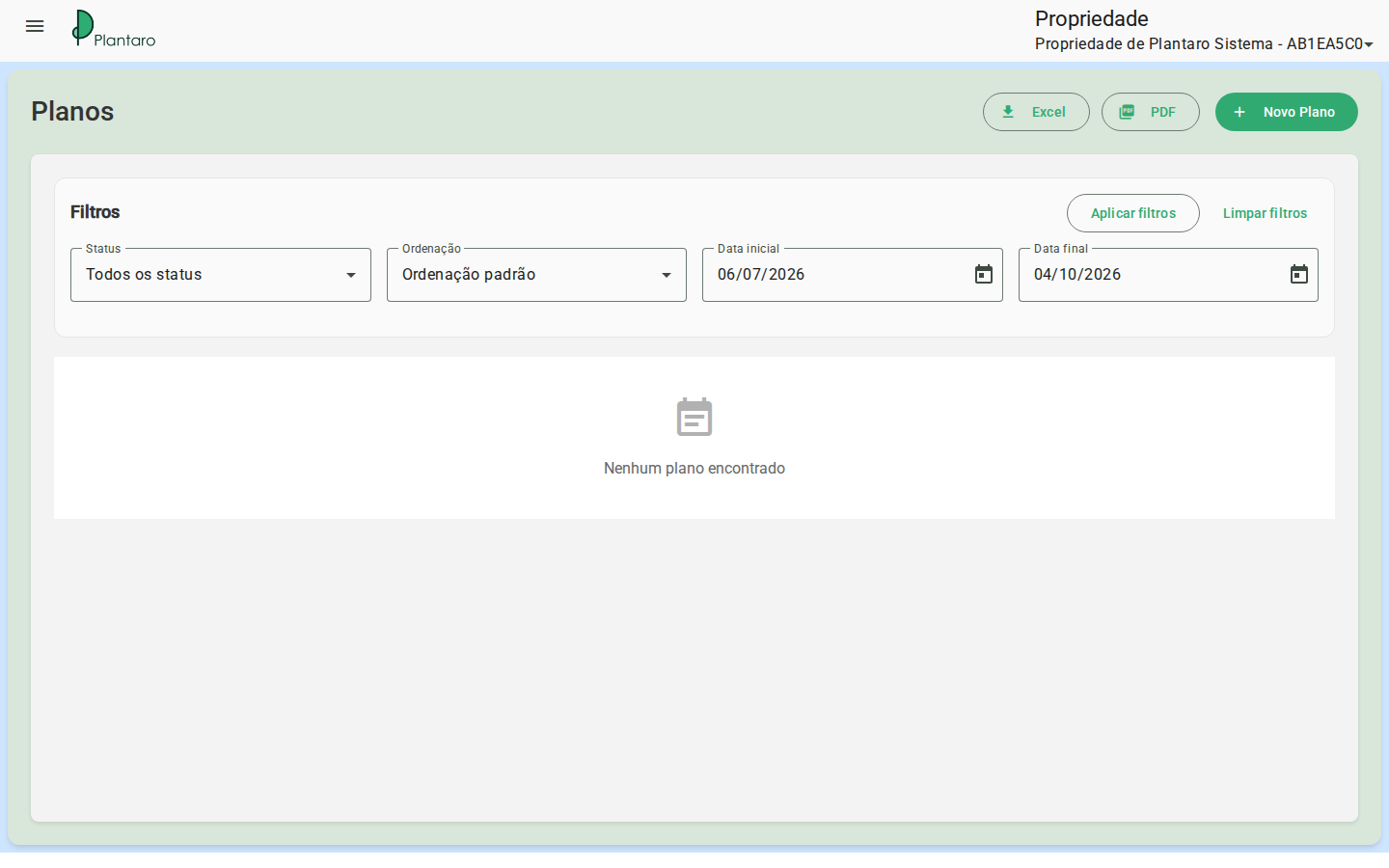
Resultado esperado: a tela mostra planos da organizacao ativa ou estado vazio para primeiro uso.
Criar plano nao escalonado
- Inicie um novo plano.
- Selecione cultura, area e periodo.
- Marque o modo nao escalonado quando a tela oferecer a opcao.
- Calcule ou confira a capacidade.
- Aloque os canteiros.
- Salve.
Resultado esperado: no plano nao escalonado, todos os canteiros selecionados sao plantados de uma vez e colhidos de uma vez.
Criar plano escalonado
- Inicie um novo plano.
- Selecione cultura, area e periodo.
- Ative o modo escalonado.
- Informe ciclos e intervalo de colheita conforme a UI solicitar.
- Confira a rotacao dos canteiros.
- Salve.
Resultado esperado: no plano escalonado, os canteiros entram em rotacao por ciclos para permitir colheita continua em intervalos.
Capacidade e alocacao
- Confira capacidade calculada antes de salvar.
- Ajuste area, canteiros, cultura ou quantidade se houver alerta.
- Valide a distribuicao visual nos canteiros.
Resultado esperado: a alocacao respeita canteiros disponiveis e periodo selecionado.
Cores e estados do canvas
- Verde: ativo.
- Amarelo: proximo ciclo.
- Azul claro: futuro.
- Vermelho: bloqueado.
- Cinza: disponivel.
Editar plano
- Acesse
/:organizationId/planning/plan/:id. - Revise cultura, area, periodo, modo e alocacao.
- Salve.
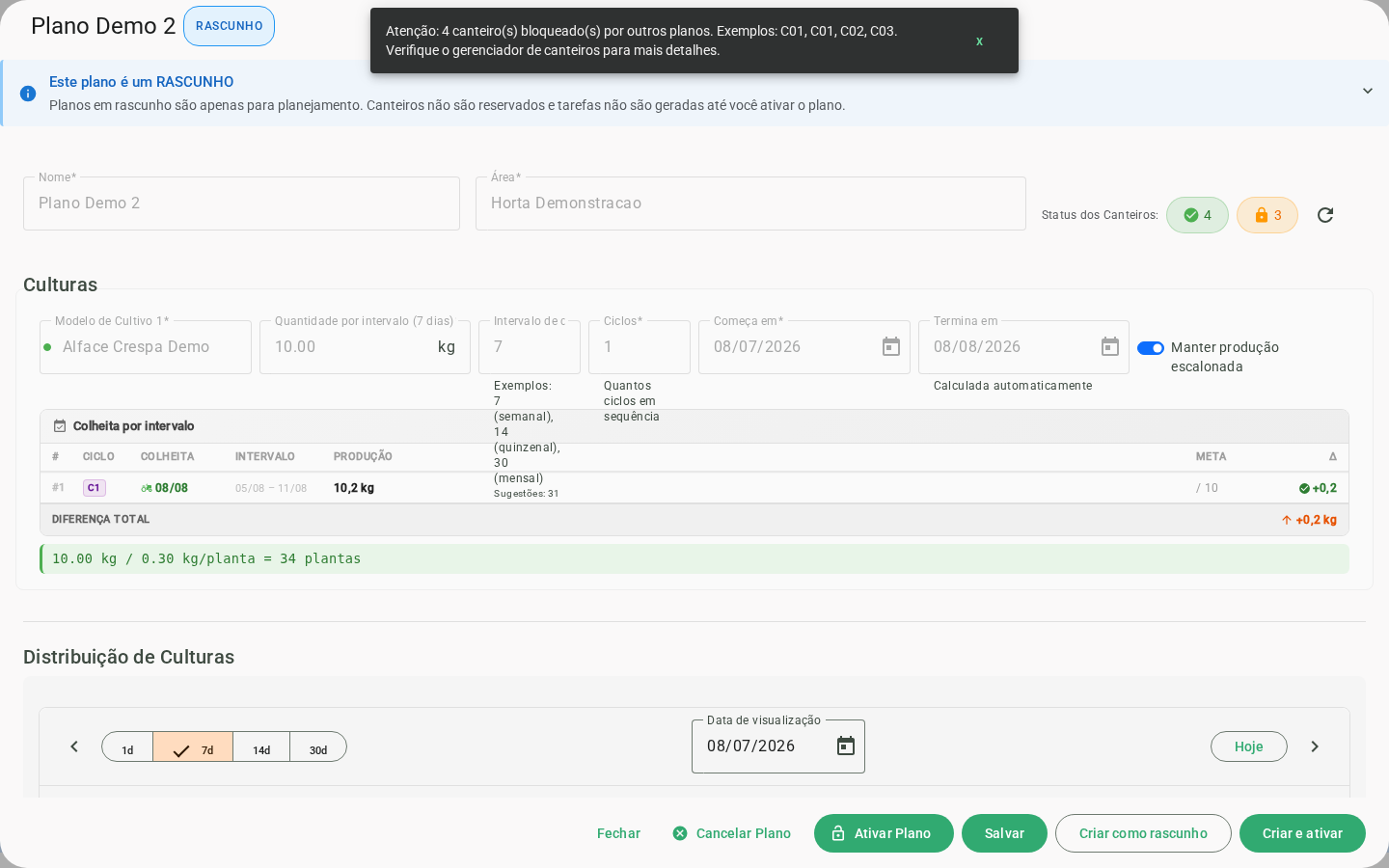
Resultado esperado: o plano atualizado passa a alimentar atividades, cronograma e proximos eventos.
Status do plano
Um plano pode estar em rascunho, planejado, em progresso, concluido ou cancelado. Edicao e remocao dependem do status atual e das validacoes de negocio; o cancelamento pode exigir um motivo.
Erros e estados vazios
-
Capacidade insuficiente: reduza quantidade ou selecione mais canteiros.
-
Canteiro bloqueado: escolha outro canteiro ou altere periodo.
-
Estoque insuficiente: revise recursos e saldo antes de executar o plano.
-
Lista de planos vazia: acontece em organizacoes novas, antes do primeiro cadastro.