Atividades, cronograma, plantios e colheitas
Quando usar
Use este guia para acompanhar a execucao operacional depois que um plano de producao foi salvo.
Pre-condicoes
- Plano de producao salvo.
- Cultura com tarefas ou calendario configurado.
- Organizacao selecionada.
Dados de exemplo usados
- Plano de producao de
Alface Crespa Demo. - Canteiros vinculados ao plano.
Passo a passo
Atividades
- Acesse
/:organizationId/planning/tasks. - Confira Atividades pendentes e concluidas.
- Use filtros de status, data ou plano quando existirem.
- Abra uma atividade para consultar detalhes ou registrar execucao.
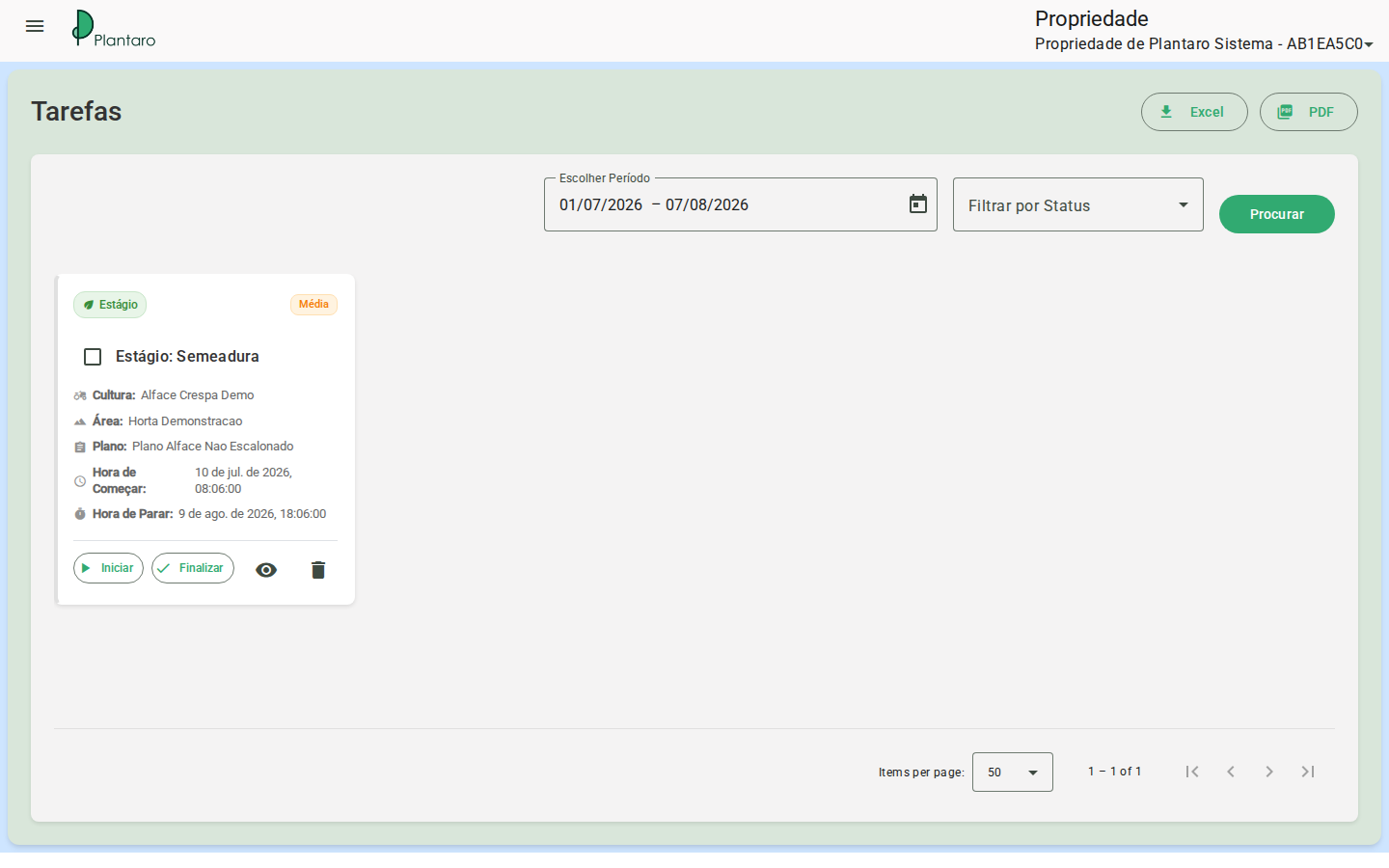
Resultado esperado: a tela mostra tarefas geradas ou associadas ao planejamento.
Cada atividade pode ser iniciada, finalizada ou ter a conclusao desfeita quando permitido. Ao concluir, o sistema pode solicitar horario real de inicio/fim, quantidade executada e ajustes de recursos planejados versus executados.
Cronograma
- Acesse
/:organizationId/planning/timeline. - Navegue pelo periodo desejado.
- Confira Plantios, Colheitas e outras atividades planejadas.
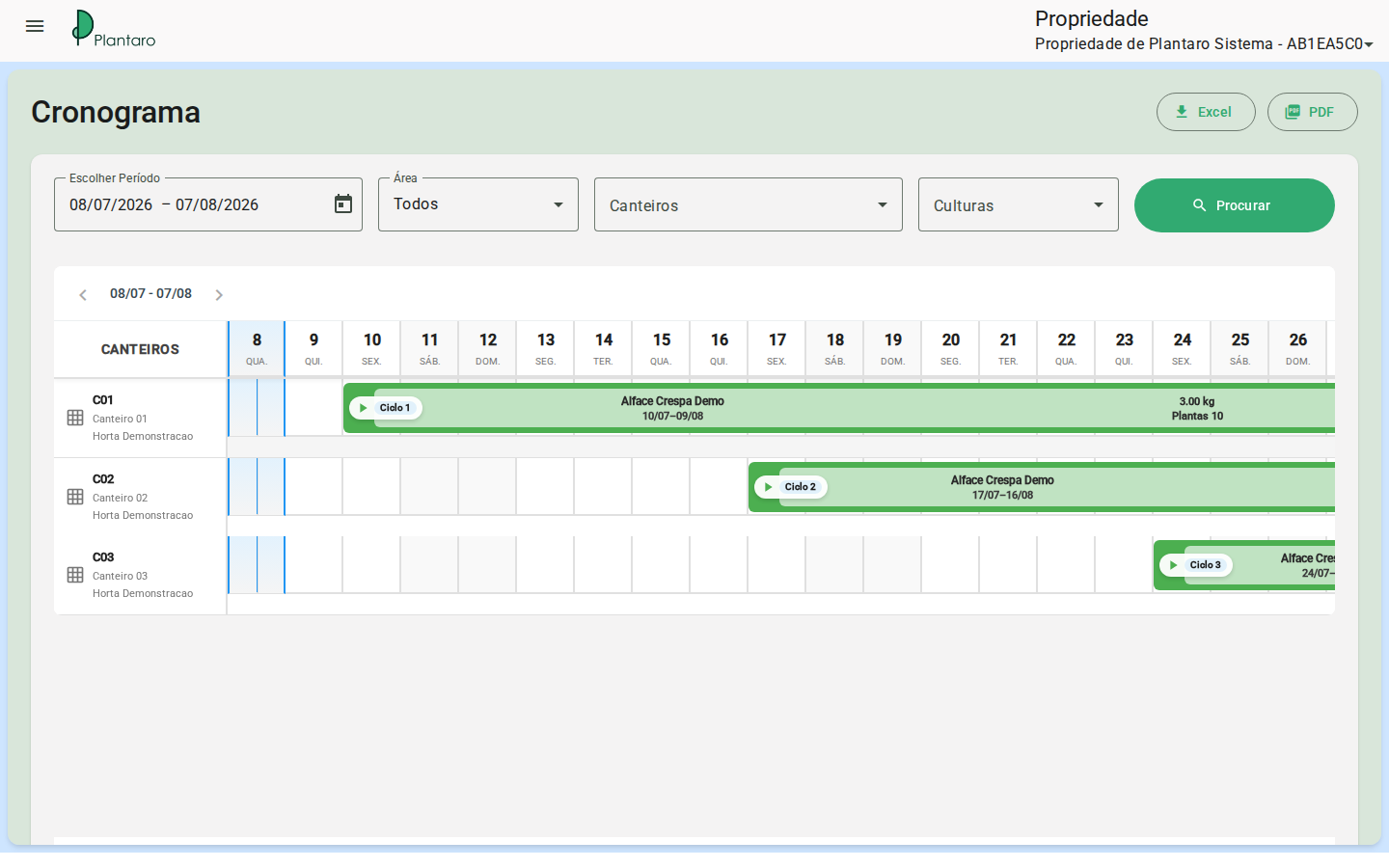
Resultado esperado: o Cronograma mostra a sequencia temporal da operacao.
Proximos eventos
- Acesse
/:organizationId/planning/upcoming. - Consulte proximos Plantios e proximas Colheitas.
- Use filtros ou ordenacao quando disponiveis.
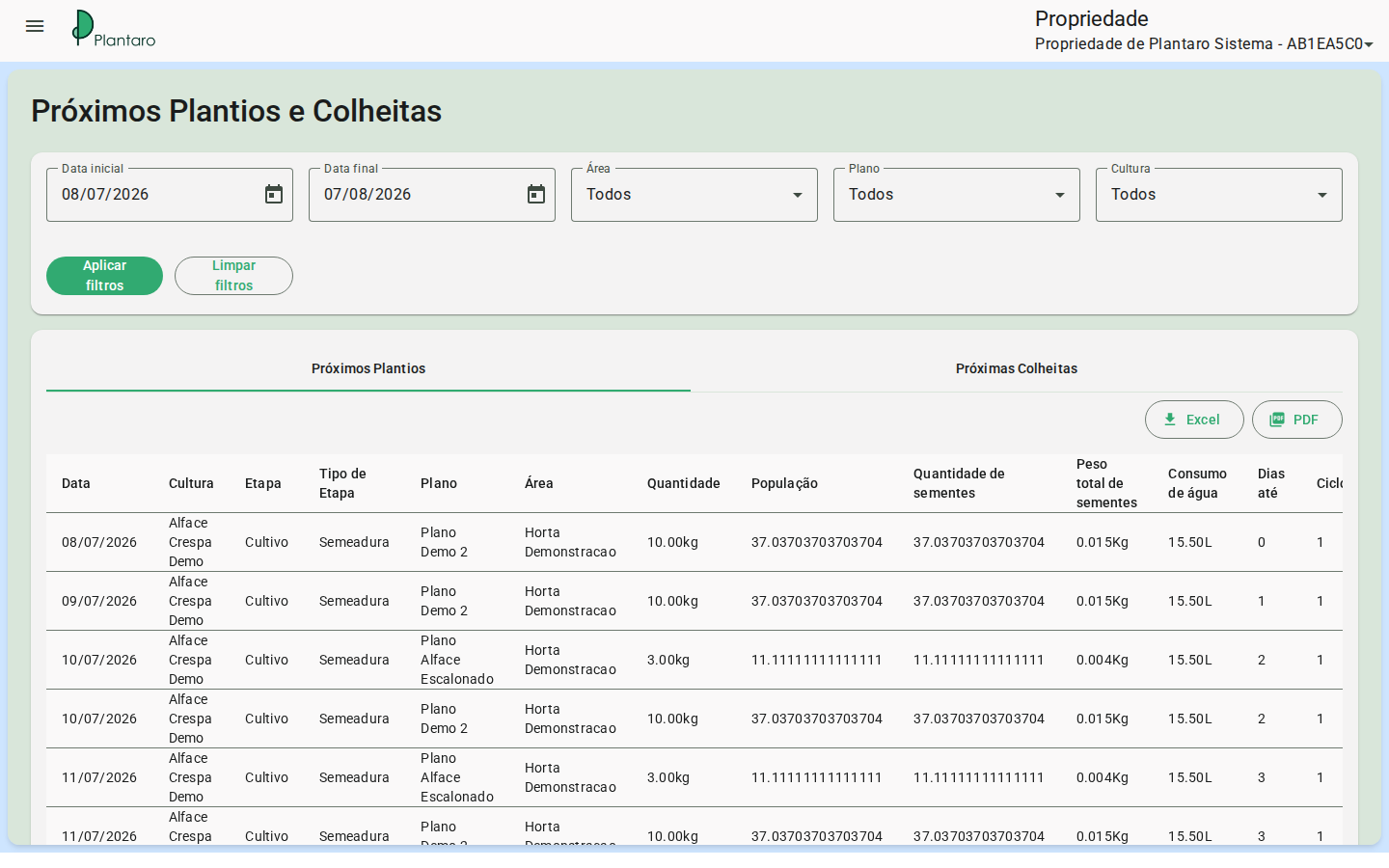
Resultado esperado: o usuario identifica o que precisa acontecer nos proximos dias.
Dashboard com dados
- Depois de salvar planos e gerar atividades, acesse
/:organizationId/dashboard. - Confira se os indicadores refletem o volume operacional.
Resultado esperado: o Dashboard apresenta indicadores coerentes com o planejamento.
Erros e estados vazios
- Sem atividades: confirme se o plano foi salvo e se a cultura possui tarefas associadas.
- Sem proximos eventos: confira datas do plano e filtros.
- Atividades Pendentes incorretas: revise organizacao ativa, periodo e status.