Zones, modules et parcelles
Quand l'utiliser
Utilisez Zones et Parcelles pour representer la structure physique ou seront alloues les plans de production.
Prerequis
- Connexion effectuee.
- Organisation selectionnee.
- Permission de creer et modifier des zones.
Donnees d'exemple utilisees
- Zone :
Horta Demonstracao. - Module :
Modulo A. - Parcelles : parcelles fictives pour demontrer la disponibilite et le blocage.
Etapes
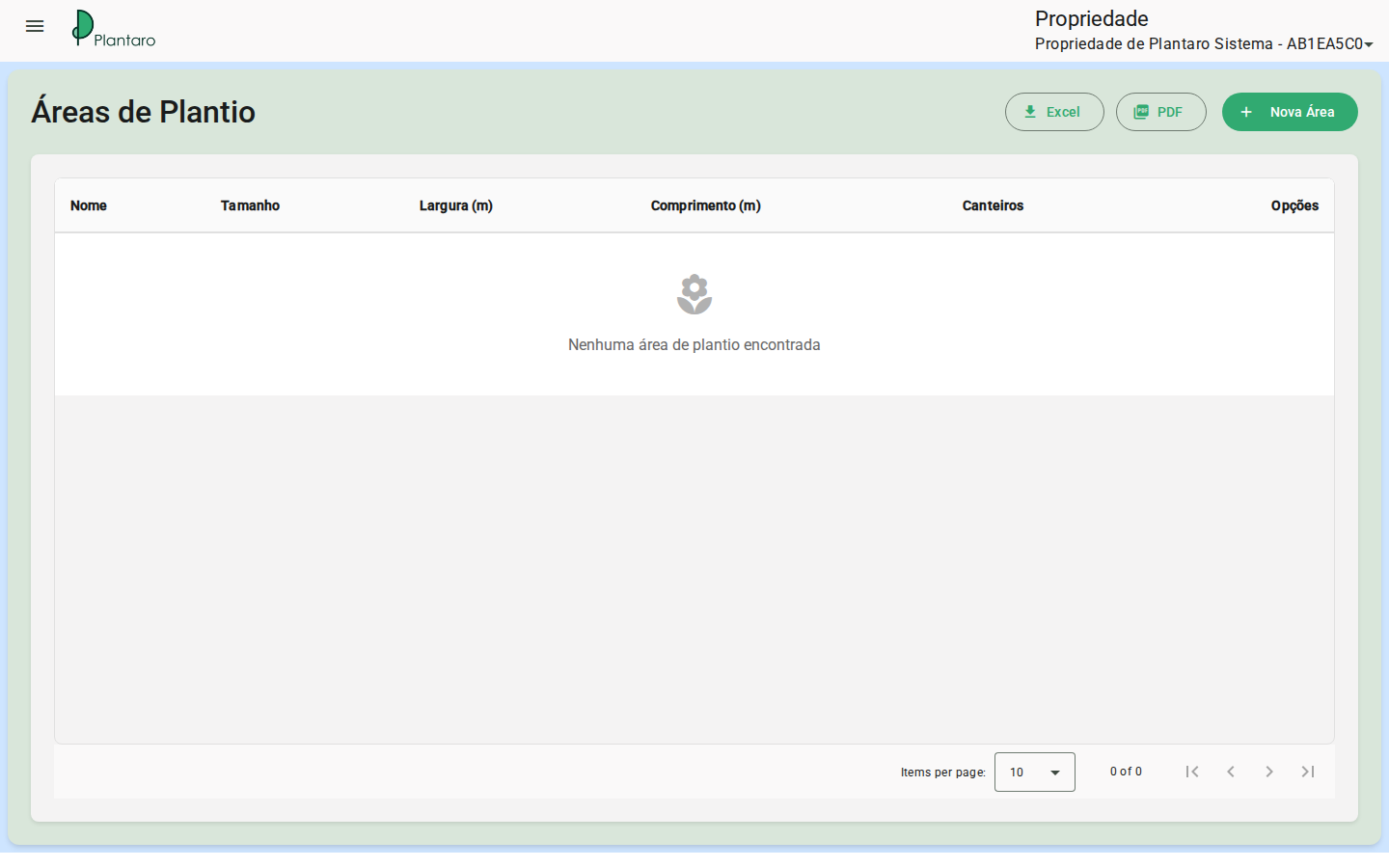
Lister les zones
- Accedez a
/:organizationId/garden/list. - Consultez les zones enregistrees.
- Ouvrez une zone existante ou commencez-en une nouvelle.
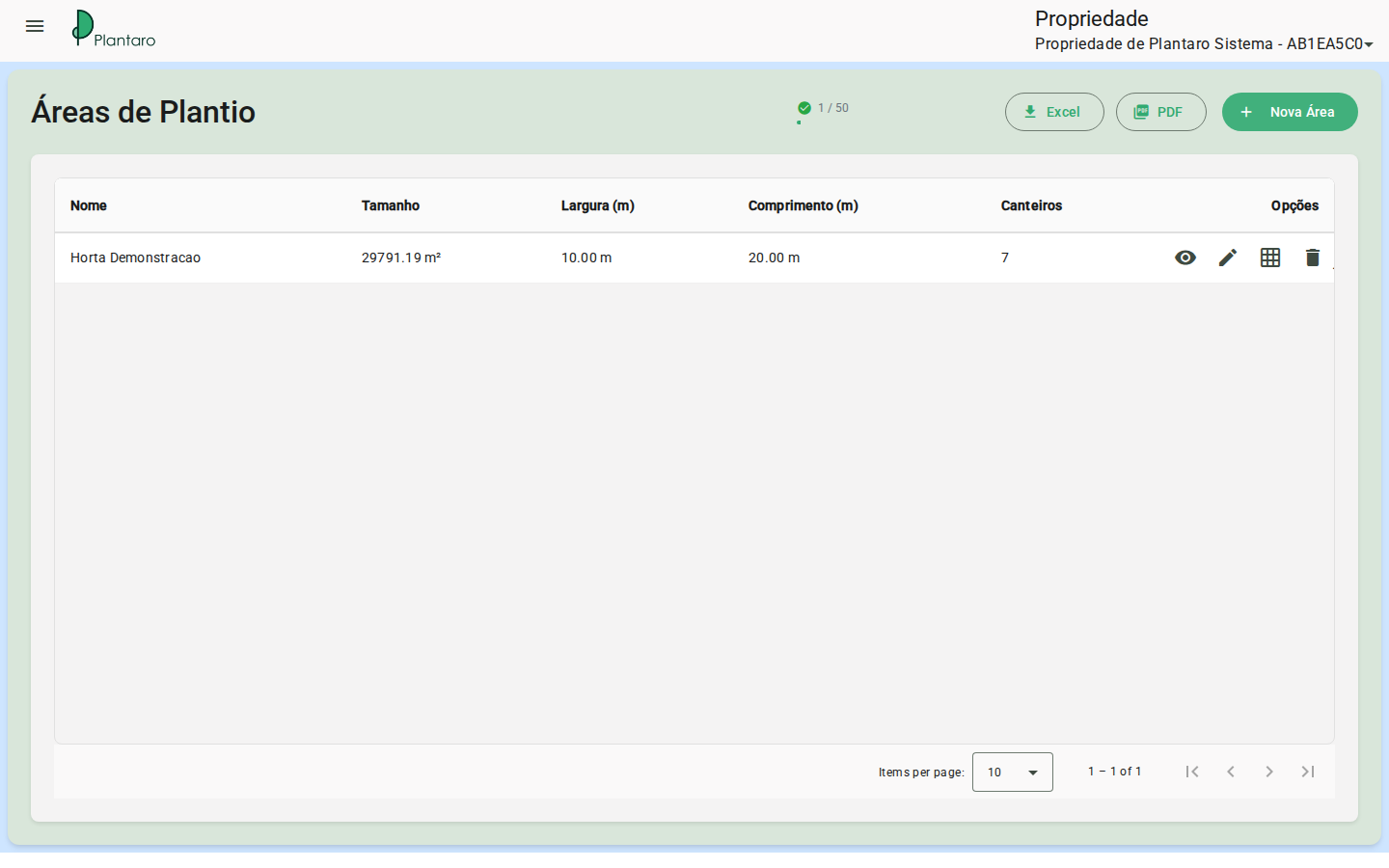
Resultat attendu : la liste affiche les zones de l'organisation active.
Creer une zone
- Accedez a
/:organizationId/garden/new. - Remplissez les champs obligatoires de la zone.
- Enregistrez.
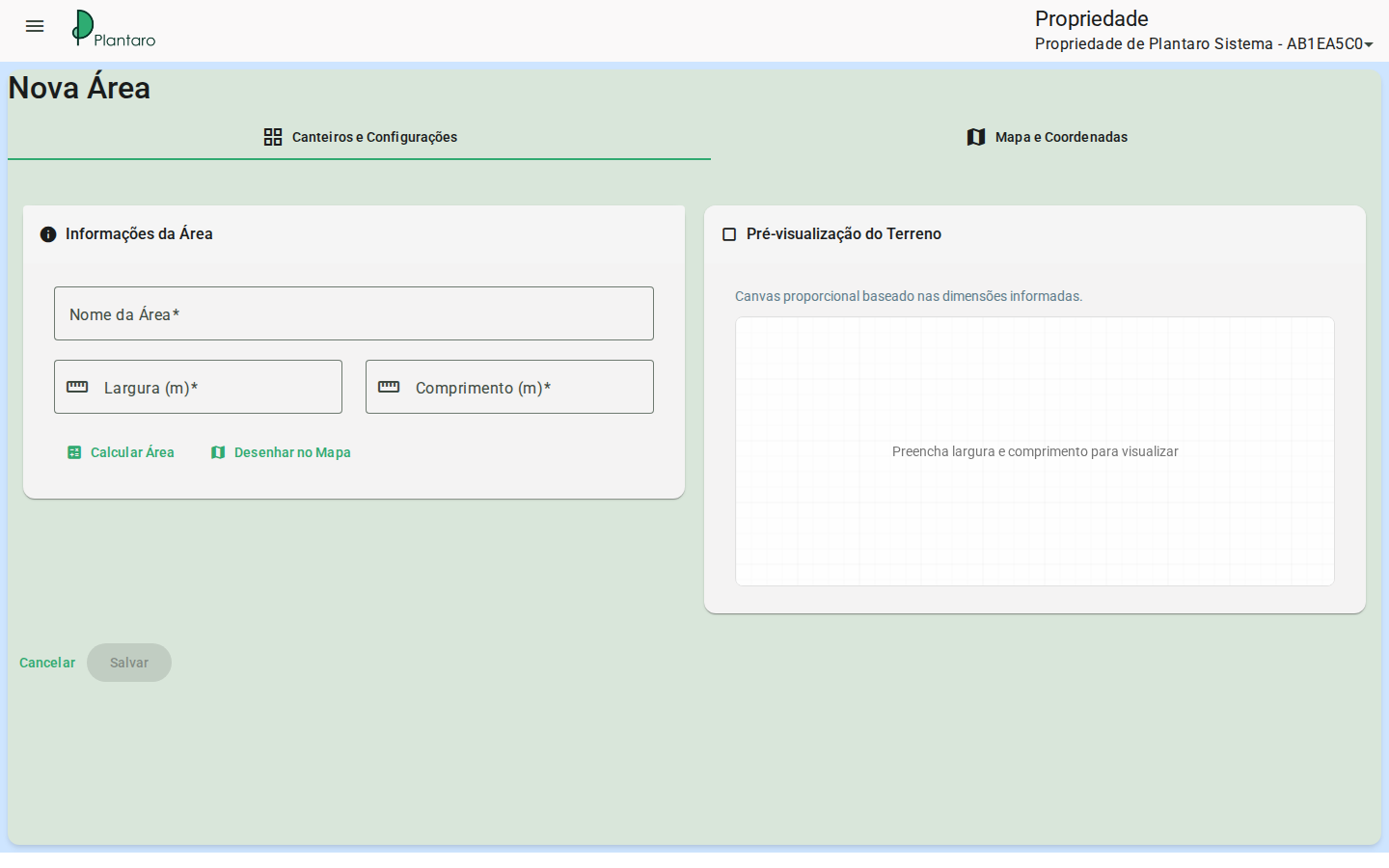
Resultat attendu : la zone devient disponible pour les modules, parcelles et plans.
Modifier une zone
- Accedez a
/:organizationId/garden/:id/edit. - Ajustez les donnees administratives ou physiques de la zone.
- Enregistrez avant de quitter.
Resultat attendu : les donnees mises a jour apparaissent dans la liste.
Modules
- Accedez a
/:organizationId/garden/modulespour voir les modules generaux. - Accedez a
/:organizationId/garden/:id/modulespour les modules d'une zone specifique. - Consultez les liens entre zone et module.
Resultat attendu : les modules organisent les parcelles de la zone.
Geometrie de la zone
Lors de la creation ou de la modification d'une zone, la geometrie peut etre definie selon deux modes :
- Mode metrique : en indiquant directement la largeur et la longueur.
- Mode carte : en dessinant un polygone par coordonnees, avec l'option d'utiliser la geolocalisation actuelle.
L'ecran affiche un apercu proportionnel du terrain et calcule la superficie selon les donnees saisies.
Gestionnaire de parcelles
- Accedez a
/:organizationId/garden/:id/beds. - Utilisez les outils de l'ecran pour generer, decouper ou ajuster les parcelles.
- Enregistrez les modifications avant de quitter.
Resultat attendu : les parcelles deviennent disponibles pour l'allocation dans les plans.
Le gestionnaire de parcelles a trois modes :
Manage: visualisation et suivi des parcelles existantes, y compris l'occupation par date.Generate: generation d'une nouvelle disposition de parcelles par parametres (largeur, longueur, espacements, marges), avec apercu avant enregistrement.Regenerate: remplacement de la disposition existante ; restreint lorsqu'il y a des allocations actives sur les parcelles.
Decoupage
Le decoupage divise une zone ou un module en parcelles individuelles a partir des parametres indiques dans le mode Generate. Verifiez l'apercu avant d'enregistrer, car le decoupage redefinit les parcelles disponibles pour l'allocation dans les plans.
Etats des parcelles
- Disponible : peut recevoir une culture dans un plan.
- Bloquee : ne doit pas etre utilisee pour une nouvelle allocation.
- Liee a un plan : peut apparaitre occupee selon la periode et la planification.
Erreurs et etats vides
-
Sortie avec modifications non enregistrees : confirmez si vous souhaitez annuler ou enregistrez avant de quitter.
-
Carte ou canevas sans details : verifiez les dimensions et le zoom de l'ecran.
-
Parcelle indisponible : verifiez les blocages, les plans existants et la periode selectionnee.
-
Liste des zones vide : se produit dans les nouvelles organisations, avant le premier enregistrement.